华为武士耳机连接电脑的详细步骤与操作指南如下,首先确保电脑蓝牙已开启,进入可检测状态,接着打开耳机充电盒,长按功能键直至指示灯闪烁,然后在电脑蓝牙列表中选择“华为武士耳机”进行配对,输入验证码或确认连接后,即可完成连接,操作简便,是华为武士耳机用户连接电脑的必要指南。
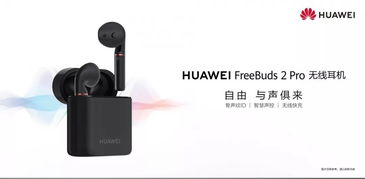
华为武士耳机是一款性能卓越、功能丰富的耳机产品,广泛应用于各种场景,为用户带来极致的听觉体验,本文将详细介绍如何将华为武士耳机连接到电脑,帮助用户顺利完成配置,充分发挥耳机的性能。
准备工作
在开始连接华为武士耳机之前,请确保您已经准备好以下工具和材料:
连接步骤
确认电脑与耳机电量充足 在连接之前,请确保您的电脑和华为武士耳机都充满电或已连接到电源。
选择连接方式 华为武士耳机支持蓝牙和有线连接两种方式,根据您的需求,选择其中一种方式进行连接。
(1)蓝牙连接:
a. 打开电脑上的蓝牙功能,在Windows系统中,可以通过点击“开始菜单”->“设置”->“设备”->“蓝牙和其他设备”,然后确保蓝牙已打开;在Mac系统中,可以点击屏幕右上角的蓝牙图标,并确保蓝牙已启用。
b. 打开华为武士耳机的蓝牙功能,长按耳机上的功能键,直到听到提示音或看到指示灯闪烁。

c. 在电脑上点击“添加设备”,然后从列表中选择华为武士耳机,输入耳机上显示的配对码(通常为“0000”或“1234”),完成配对。
(2)有线连接:
a. 使用USB-C或USB-A转USB-C数据线将华为武士耳机连接到电脑的USB接口。
b. 等待电脑自动识别设备,通常情况下,电脑会自动安装驱动程序,完成耳机的配置。
测试连接 完成连接后,可以测试一下耳机是否正常工作,在电脑上播放音乐或视频,通过华为武士耳机输出声音,检查音质和音量是否满足要求。
常见问题及解决方案
蓝牙连接失败
a. 确保电脑和耳机的蓝牙功能都已打开,并且处于可发现状态。
b. 检查配对码是否正确,如不确定,请查阅华为武士耳机的用户手册或联系客服。
c. 尝试关闭电脑上的其他蓝牙设备,以消除干扰。
有线连接无法识别
a. 确保数据线插入电脑的USB接口时没有问题,尝试更换另一个USB接口或数据线进行测试。
b. 检查电脑上是否安装了最新的驱动程序,如未安装,请访问华为官网下载并安装。
c. 重启电脑和耳机,然后重新连接。
保养与维护
为了确保华为武士耳机的性能和寿命,请注意以下保养与维护事项:
本文详细介绍了华为武士耳机连接电脑的步骤和注意事项,希望能够帮助用户顺利完成配置,充分利用耳机的性能,在连接过程中,如遇任何问题,请及时查阅本文的常见问题及解决方案部分,或联系华为客服寻求帮助,为了延长耳机的使用寿命和保持良好的音质,请遵循保养与维护部分的建议。
