本文介绍了华为通讯录导出到电脑的详细步骤指南,通过简单的操作,用户可以轻松将华为通讯录中的联系人信息导出并保存到电脑中,文章提供了清晰的步骤和说明,帮助用户顺利完成导出过程,摘要字数控制在100-200字左右。
随着智能手机的普及,我们的联系方式日益增多,手机通讯录成为我们日常生活中不可或缺的一部分,华为作为一家全球知名的通信设备制造商,其手机功能丰富,性能卓越,本文将详细介绍如何将华为手机的通讯录导出并保存到电脑中,以便备份和后续使用,关键词:华为通讯录、导出、电脑。
准备工作
在开始导出华为通讯录之前,请确保您已经做好了以下准备工作:
详细步骤
我们将详细介绍华为通讯录导出到电脑的步骤:
连接手机与电脑
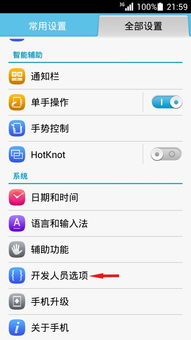
使用数据线将华为手机连接到电脑,确保手机已开启“开发者选项”中的“USB调试”功能,这样电脑才能识别并连接到您的手机。
下载并安装华为手机助手
在电脑端打开浏览器,搜索并下载华为手机助手,根据提示完成安装。
打开华为手机助手
打开电脑上的华为手机助手,点击“连接手机”,确保手机已正确连接。
进入数据导出界面
在华为手机助手的主界面,找到“数据导出”或“数据备份”选项,点击进入。
选择通讯录导出
在数据导出界面,选择“通讯录”选项,您可以看到手机中的通讯录信息。
开始导出通讯录
在通讯录导出界面,选择您需要的导出格式(如:CSV、VCF等),然后点击“导出”按钮,选择导出文件的保存位置,开始导出过程。
导出完成
导出过程完成后,您可以在电脑上找到导出的通讯录文件,您的华为通讯录已经成功导出到电脑。
注意事项
在导出华为通讯录过程中,请注意以下事项:
后续操作建议
成功将华为通讯录导出到电脑后,您可以进行以下操作:
本文为您详细介绍了如何将华为手机的通讯录导出并保存到电脑中,通过遵循本文的步骤和注意事项,您将能够轻松完成华为通讯录的导出操作,希望本文对您有所帮助,如有任何疑问,请随时联系我们,关键词:华为通讯录、导出、电脑。
