本指南介绍了华为电脑上使用CAD软件进行正交操作的步骤,通过简单易懂的语言,指导用户如何开启CAD正交模式,以及在该模式下进行绘制和编辑,该指南适用于初学者和有一定CAD使用经验的用户,帮助他们在华为电脑上高效完成CAD设计工作。
随着科技的不断发展,华为电脑凭借其卓越的性能和稳定的品质,在CAD设计领域得到了广泛的应用,在进行CAD设计时,正交功能是一项非常实用的工具,能够帮助设计师快速准确地绘制直线和图形,本文将详细介绍在华为电脑上如何使用CAD正交功能。
准备工作
确保你的华为电脑已经安装了CAD软件,如果没有安装,请先安装一款适合你的CAD软件,如AutoCAD、浩辰CAD等,安装完成后,打开CAD软件,进入绘图界面。
三. CAD正交功能简介
CAD正交功能是一种辅助绘图工具,它可以帮助用户在绘图过程中限制直线的角度,使其只能沿着水平或垂直方向绘制,这对于需要精确绘制直线和图形的设计师来说非常有用,在华为电脑上使用CAD正交功能,可以提高绘图效率,减少错误。
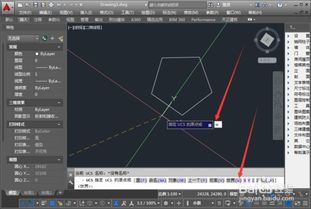
启用CAD正交功能
在华为电脑上启用CAD正交功能的方法因不同的CAD软件而异,以AutoCAD为例,可以在命令行窗口中输入“ORTHO”命令,然后按回车键,命令行窗口会显示“正交模式开启”,如果你使用的是其他CAD软件,可以在软件的功能菜单或工具栏中找到正交功能的开关。
使用CAD正交功能绘制直线
启用正交功能后,你可以开始绘制直线,在绘图区域点击鼠标左键确定直线的起点,然后沿着水平或垂直方向移动鼠标,软件会自动将直线锁定在水平或垂直方向,在合适的位置点击鼠标左键,即可确定直线的终点,如果你需要改变直线的方向,可以关闭正交功能后重新绘制。
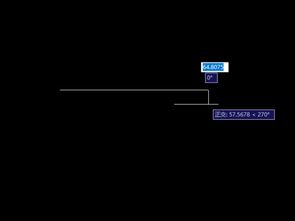
使用CAD正交功能绘制矩形
除了绘制直线外,CAD正交功能还可以用于绘制矩形,在绘图区域点击鼠标右键选择“矩形”命令,或者在命令行窗口中输入“RECTANGLE”命令,然后按照软件提示,使用鼠标左键确定矩形的起点和终点,由于正交功能的限制,绘制的矩形将始终保持水平或垂直方向。
调整CAD正交功能设置
在使用CAD正交功能时,你可以根据需要调整相关设置,你可以设置正交模式的快捷键,以便更快地启用或关闭该功能,你还可以调整正交的锁定角度,以适应不同的绘图需求,这些设置通常可以在软件的选项或自定义设置中找到。
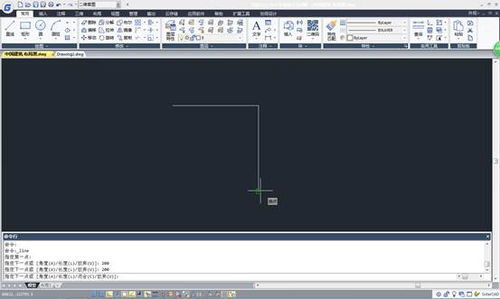
关闭CAD正交功能
当你完成绘图后,需要关闭CAD正交功能,在华为电脑上关闭CAD正交功能的方法与启用时相似,以AutoCAD为例,可以在命令行窗口中输入“ORTHO”命令,然后按回车键,命令行窗口会显示“正交模式关闭”,如果你使用的是其他CAD软件,可以在软件的功能菜单或工具栏中找到关闭正交功能的按钮。
本文详细介绍了在华为电脑上使用CAD正交功能的方法,通过启用正交功能,你可以快速准确地绘制直线和图形,提高绘图效率,在使用CAD正交功能时,还需要注意调整相关设置,以适应不同的绘图需求,希望本文能帮助你在华为电脑上更好地使用CAD软件进行设计,在使用过程中,如果遇到任何问题,可以参考软件的帮助文档或在线教程,以获取更多帮助和指导。
