本文介绍了如何将华为音乐投屏到联想电脑上的操作指南与体验分享,通过简单的步骤,读者可以轻松将华为音乐应用的内容投射到电脑上,享受大屏幕的音乐体验,本文提供了详细的操作流程,让读者轻松实现音乐的无缝衔接,享受更好的音乐生活。
随着科技的飞速发展,无线投屏技术已成为我们日常生活中的重要一环,华为音乐和联想电脑作为市场上的知名品牌,如何实现二者的无缝连接,将华为音乐投屏至联想电脑上,成为了众多用户关注的焦点,本文将为大家详细介绍操作步骤,并分享相关体验。
准备工作
- 确保华为手机和联想电脑处于同一局域网内,且手机与电脑已连接到同一个Wi-Fi网络。
- 在华为手机上下载并安装“华为音乐”应用,确保应用版本为最新版本。
- 在联想电脑上安装并打开投屏软件,如“Lenovo Screen Sharing”等。
操作步骤
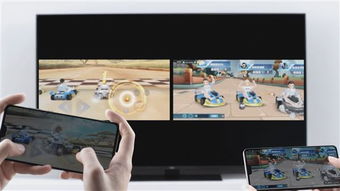
- 在华为手机上打开华为音乐应用,选择想要投屏的歌曲或播放列表。
- 进入华为音乐的应用设置,找到“投屏”或“无线投屏”选项,点击进入。
- 扫描联想电脑上显示的投屏二维码(或在电脑上输入手机上的投屏码),建立连接。
- 连接成功后,华为音乐应用将自动在联想电脑上显示,你可以在手机上进行歌曲切换、播放控制等操作,电脑屏幕上将同步显示。
常见问题及解决方案
- 投屏连接失败:请检查手机和电脑是否连接到同一Wi-Fi网络,确保网络信号稳定,检查电脑上投屏软件的版本是否为最新,尝试重启软件或设备。
- 投屏画面卡顿:尝试降低手机与电脑之间的距离,减少信号干扰,若问题仍然存在,可能是网络带宽不足,尝试升级网络或优化网络环境。
- 音质不佳:确保连接过程中使用的是最佳的视频和音频质量设置,检查联想电脑的音频输出设备是否正常工作。
华为音乐投屏至联想电脑的优势

- 大屏幕享受:将华为音乐投屏至联想电脑,你可以在大屏幕上享受更高质量的音乐播放体验,更加沉浸于音乐的海洋。
- 便捷操作:通过华为手机控制播放、切换歌曲等操作,无需繁琐地在电脑上进行操作,实现便捷的音乐播放控制。
- 同步播放:华为音乐和联想电脑的同步播放,确保你在不同设备间无缝切换时,音乐播放不会中断。
- 高品质音频输出:联想电脑的高品质音频输出设备,结合华为音乐的高品质音源,为你带来绝佳的音质体验。
体验分享
本人在尝试将华为音乐投屏至联想电脑后,感受到了极大的便利和愉悦,大屏幕的播放效果让我更加沉浸于音乐的世界,通过华为手机控制播放,操作更加便捷,同步播放功能让我在不同设备间无缝切换时,音乐播放不会中断,给我带来了极佳的体验,结合联想电脑的高品质音频输出和华为音乐的高品质音源,我享受到了前所未有的音质体验。
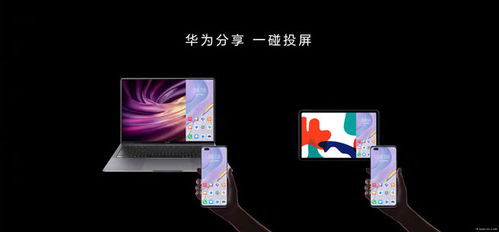
将华为音乐投屏至联想电脑,不仅可以实现大屏幕享受、便捷操作、同步播放,还能带来高品质音频输出体验,在实际操作过程中,我们可能会遇到一些常见问题,如投屏连接失败、投屏画面卡顿和音质不佳等,针对这些问题,本文提供了相应的解决方案,华为音乐投屏至联想电脑是一种非常实用的操作,值得我们尝试和体验。
