使用华为手机通过WLAN连接电脑,首先需要确保手机和电脑都连接到同一无线网络,然后在华为手机的设置中找到“更多连接方式”或“热点与WLAN”选项,开启WLAN热点功能,在电脑上,打开网络设置并选择华为手机创建的WLAN网络,输入正确的密码后即可成功连接,这种连接方式可实现手机与电脑之间的文件传输、同步操作等。
随着科技的快速发展,智能手机与电脑之间的连接变得越来越重要,华为手机作为国内外知名的智能手机品牌,其强大的功能和出色的性能深受用户喜爱,本文将介绍如何使用华为手机通过WLAN连接电脑,以便实现文件传输、同步等操作。
准备工作
在开始之前,请确保您已经准备好以下工具和材料:
操作步骤
开启手机与电脑的WLAN功能
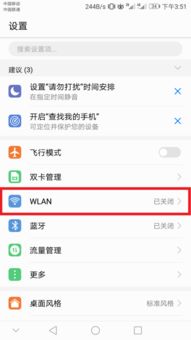
(1)打开手机设置,找到“WLAN”选项并开启。
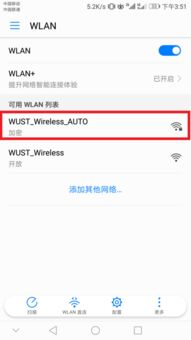
(2)在电脑桌面上,点击“网络”或“无线网络”图标,选择相应的WLAN网络并连接。
确保手机与电脑连接到同一WLAN网络
请确保手机与电脑都成功连接到同一WLAN网络,以便进行后续操作。
使用华为分享功能进行连接
(1)打开手机设置,找到“更多连接”或“华为分享”选项。
(2)开启华为分享功能,并记录下显示的PIN码或二维码。
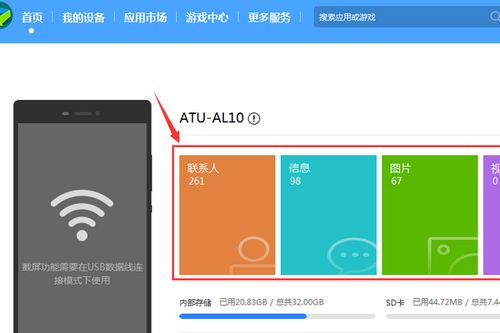
(3)打开电脑上的华为文件传输助手或相关应用,扫描手机上的二维码或输入PIN码。
(4)完成连接后,手机和电脑之间就可以实现文件传输等操作。
常见问题和解决方法
无法找到WLAN网络
请检查电脑和手机是否开启了WLAN功能,并确保电脑处于WLAN网络的信号范围内,检查无线路由器或热点是否正常工作。
连接成功后无法传输文件
请确保手机和电脑都已成功连接,并尝试重新打开华为文件传输助手或相关应用,如果问题仍然存在,可以尝试重新启动手机和电脑,确保要传输的文件没有受到权限限制或其他问题。
使用华为手机通过WLAN连接电脑的优势和注意事项
优势:使用华为手机通过WLAN连接电脑可以实现无线传输文件、同步数据、共享剪贴板等功能,方便快捷,通过WLAN连接还可以实现远程操控手机,提高使用效率,注意事项:在连接过程中,请确保手机和电脑都连接到同一WLAN网络,并确保网络安全稳定,在传输文件时,注意文件的安全性和隐私保护,不要在不安全的网络环境下进行文件传输操作,使用WLAN连接时可能会消耗较多的数据流量,请注意控制流量使用情况,请确保手机和电脑都安装了最新的操作系统和相关应用,以获得更好的连接体验,如果遇到问题,可以尝试查看系统日志或联系技术支持获取帮助,还可以通过其他方式实现手机与电脑的连接,如使用数据线、蓝牙等,可以根据实际情况选择最适合自己的连接方式,使用华为手机通过WLAN连接电脑是一种方便、快捷的方式,可以实现多种操作和数据共享,在使用过程中,请注意安全和隐私保护问题,六、结论通过本文的介绍,我们了解了如何使用华为手机通过WLAN连接电脑的方法以及常见问题的解决方法,使用这种方式连接手机与电脑可以带来诸多便利如文件传输、同步数据等,在实际操作过程中需要注意网络安全、文件安全以及隐私保护等问题,希望本文能够帮助读者成功实现华为手机与电脑的无线连接并顺利进行相关操作。
