华为电脑与投影仪实现无线连接,可轻松实现大屏幕展示,用户可通过电脑搜索并连接投影仪的WiFi信号,或在投影仪上输入电脑的PIN码进行连接,连接成功后,可通过电脑屏幕镜像功能将电脑画面同步到投影仪上,实现展示内容的无缝传输,用户还可以通过投影仪的遥控器或电脑上的快捷键对投影仪进行控制,如调整画面大小、亮度等参数,实现便捷操作。
在商务会议、教育课堂或家庭娱乐中,投影仪的作用日益凸显,华为电脑因其高性能和出色的用户体验赢得了广大用户的喜爱,那么如何将华为电脑与投影仪连接起来,实现大屏幕展示呢?本文将详细介绍华为电脑如何控制投影仪,让您轻松掌握操作步骤。
准备工作
在开始连接华为电脑与投影仪之前,请确保您拥有以下物品:
- 华为电脑
- 投影仪
- 投影仪的HDMI线或VGA线
- 投影仪的遥控器(部分操作需使用遥控器完成)
连接华为电脑与投影仪
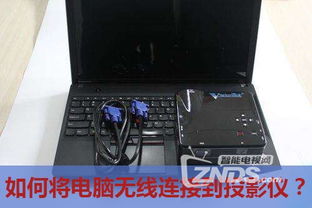
- 使用HDMI线或VGA线将华为电脑与投影仪连接起来,根据设备的不同,连接方式可能略有差异,将一端插入华为电脑的显卡接口,另一端插入投影仪的输入接口。
- 开启投影仪,并切换至相应的输入信号源,使用投影仪的遥控器,按下“Source”或“输入”按钮,选择正确的信号源。
华为电脑控制投影仪
- 连接成功后,华为电脑会自动识别投影仪,您可以按下键盘上的“Win+P”组合键,进入投影设置菜单。
- 在投影设置菜单中,您可以选择“仅电脑屏幕”、“复制屏幕”或“仅投影仪”等选项,根据需求调整显示模式。
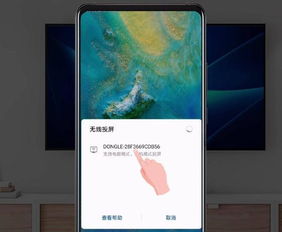
- 如果您的投影仪支持无线投屏功能,还可以通过华为电脑的“连接”功能,实现无线连接与控制,具体操作方法可以参考设备说明书。
调整与测试
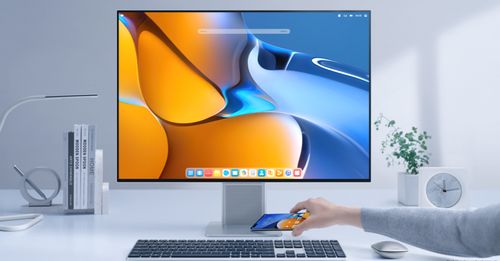
- 调整投影仪的焦距,确保投影画面清晰。
- 测试播放视频、展示图片等,确保华为电脑与投影仪的连接正常。
- 如果在使用过程中遇到任何问题,可以检查连接线是否插好,或者重新启动设备。
常见问题及解决方法
- 投影仪无法识别或连接华为电脑?
答:请检查连接线是否插好,尝试更换线材;确保华为电脑和投影仪都已开启,并切换至正确的信号源。
- 投影画面不清晰?
答:尝试调整投影仪的焦距;检查投影仪和投影环境的光线条件,确保投影效果最佳。
- 华为电脑无法控制投影仪?
答:确认连接成功后,尝试重启电脑和投影仪;检查驱动程序是否更新到最新版本;参考设备说明书,检查是否支持无线投屏功能。
连接华为电脑与投影仪并实现控制,需要准备相应的线材和设备,按照本文介绍的步骤操作,大部分用户都能顺利完成连接,在使用过程中遇到问题,可以参考本文提供的常见解决方法,如果问题仍未解决,建议咨询厂家或专业人士的帮助,通过华为电脑控制投影仪,您可以轻松实现大屏幕展示,为商务会议、教育课堂或家庭娱乐带来更多便利。
拓展阅读
- 投影仪使用技巧与维护方法
- 华为电脑其他功能介绍与应用场景
- 商务会议中的无线投屏解决方案
版权声明
仅供参考,不涉及任何商业用途,如涉及版权问题,请联系本站进行删除或协商。
