华为电脑登录钉钉操作指南:在华为电脑上打开钉钉应用,进入登录界面,输入已注册的钉钉账号和密码,点击登录按钮,若使用手机号注册,也可选择手机扫码登录,如果遇到登录问题,可查看钉钉帮助中心或联系客服解决,该操作指南帮助用户顺利在华为电脑上登录钉钉,享受便捷的工作沟通体验。
随着信息技术的快速发展,钉钉作为一款高效的企业级通讯工具,广泛应用于各行各业,华为电脑因其出色的性能和稳定的品质,深受用户喜爱,本文将介绍在华为电脑上如何登录钉钉,以帮助用户顺利完成操作,提高工作效率。
准备工作
在开始登录之前,请确保您已经完成了以下准备工作:
- 拥有华为电脑并连接互联网;
- 已经下载并安装了钉钉应用程序;
- 准备好您的钉钉账号和密码。
登录步骤
以下是华为电脑上登录钉钉的详细步骤:
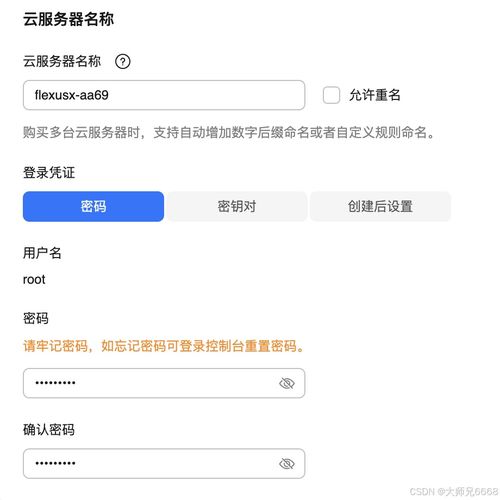
- 打开钉钉应用程序:点击华为电脑桌面上的钉钉图标,启动应用程序。
- 进入登录页面:在钉钉应用程序的欢迎界面中,点击“登录”按钮,进入登录页面。
- 输入账号和密码:在登录页面中输入您的钉钉账号和密码。
- 验证身份:如果您设置了账号保护,可能需要输入验证码或进行其他身份验证。
- 点击“登录”按钮:在确认账号和密码无误后,点击“登录”按钮。
- 等待登录成功:稍等片刻,系统会自动验证您的账号信息,如果一切正常,您将成功登录到钉钉。
常见问题及解决方案
在登录过程中,可能会遇到一些常见问题,如无法登录、忘记账号密码等,以下是一些常见的解决方案:
- 无法登录:请检查您的网络连接是否正常,确保您的账号和密码无误,如果问题仍然存在,请联系钉钉客服寻求帮助。
- 忘记账号密码:如果您忘记了账号密码,可以尝试通过找回密码的方式重置密码,在登录页面中点击“忘记密码”,按照提示操作即可。
- 账号被锁定:如果您多次输入错误的账号密码,账号可能会被锁定,请稍后再试,或者联系钉钉客服解锁账号。
华为电脑与钉钉的完美结合
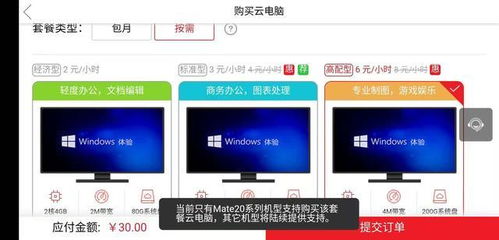
华为电脑与钉钉的结合,为用户带来了更加便捷的工作体验,华为电脑的性能和品质,保证了钉钉应用程序的稳定运行,而钉钉的企业级通讯功能,帮助用户提高工作效率,通过华为电脑登录钉钉,用户可以随时随地与同事、合作伙伴进行沟通交流,实现高效协同工作。
优化登录体验的建议
为了获得更好的登录体验,我们建议您注意以下几点:
- 保持网络通畅:确保您的华为电脑连接到了稳定的互联网,以保证登录过程的顺利进行。
- 定期更新软件:及时更新钉钉应用程序,以确保您使用的是最新版本,获得更好的使用体验。
- 注意账号安全:设置复杂的密码,并定期更换,以提高账号的安全性,不要与他人共享您的账号和密码。
- 合理利用钉钉功能:了解并掌握钉钉的各种功能,如消息、电话、视频会议等,以便更好地与团队成员进行沟通交流。
本文介绍了华为电脑上登录钉钉的详细步骤,以及常见问题的解决方案,我们还探讨了华为电脑与钉钉的完美结合以及优化登录体验的建议,希望这篇文章能帮助您在华为电脑上顺利登录钉钉,提高工作效率,在使用过程中,如遇到任何问题,欢迎联系钉钉客服寻求帮助,祝您使用愉快!
附录
钉钉下载与安装指南
- 前往钉钉官网,下载适用于华为电脑的钉钉应用程序安装包。
- 根据提示完成安装,并启动钉钉应用程序。
- 完成注册或登录,开始使用钉钉。
钉钉功能介绍及使用教程
- 消息:发送和接收文本、图片、文件等消息。
- 电话:进行语音或视频通话。
- 视频会议:组织并参与视频会议,实现远程协作。
- 通讯录:查看并管理您的团队成员信息。
- 打卡、审批等功能:满足企业日常办公需求。
通过本文及附录内容,您应该已经了解了如何在华为电脑上登录钉钉,并充分利用钉钉的功能提高工作效率,如有任何疑问,请随时联系我们。
