本文介绍了华为新电脑使用Word软件的详细指南,从安装Office软件开始,包括创建新文档、编辑文本、保存文件、格式设置等基础操作,以及如何使用高级功能如跟踪更改、插入媒体内容等,都进行了详细的阐述,还介绍了解决常见问题的方法和保护措施,帮助用户更好地使用Word软件,提高工作效率,本文旨在为华为新电脑用户提供全面的Word使用指南。
随着科技的飞速发展,华为电脑因其卓越的性能和用户体验,在市场上受到广大消费者的喜爱,对于新购华为电脑的用户来说,掌握如何使用电脑上的Word软件是日常办公和学习的基本能力,本文将详细介绍华为新电脑上Word软件的使用方法,帮助用户快速上手。
开机与安装Word
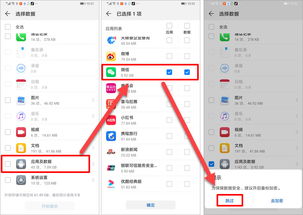
- 按下电脑电源键,启动华为电脑。
- 进入桌面后,打开浏览器,访问微软官网。
- 在微软官网中找到并下载Word应用程序,根据提示完成安装。
Word软件基本操作
- 打开Word软件:点击桌面上的Word图标,启动软件。
- 新建文档:点击软件界面上的“新建文档”按钮,开始创建新的Word文档。
- 保存文档:完成文档编辑后,点击软件界面上的“保存”按钮,选择保存路径和文件名。
- 打开已有文档:通过Word软件的文件浏览器功能,找到并打开已保存的文档。
文档编辑与格式设置
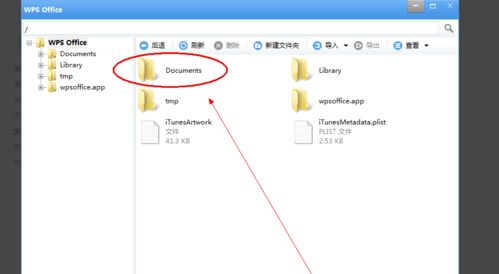
- 文本输入:在文档编辑区输入文本内容。
- 字体设置:选择文本,通过软件上方的字体、字号、字体颜色等工具条进行字体设置。
- 段落设置:选择段落,通过工具条进行段落对齐、行距、缩进等设置。
- 插入图片、表格等对象:点击软件上方的插入功能,插入图片、表格等丰富文档内容。
华为电脑与Word的完美结合
- 触控屏操作:华为电脑触控屏功能强大,用户可直接在屏幕上编辑Word文档,实现更加直观的操作体验。
- 快捷键:华为电脑与Word软件的快捷键完美融合,用户可利用快捷键快速完成文档编辑操作,提高工作效率。
- 华为电脑优化:华为电脑针对Word等常用办公软件进行了优化,确保软件在华为电脑上运行流畅,满足用户需求。
使用技巧与常见问题解答
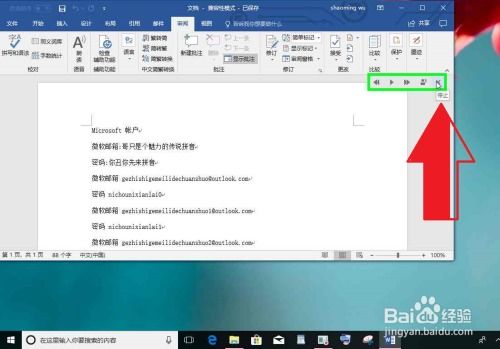
- 使用技巧:
(1)利用自动更正功能,快速输入常用词汇和短语。
(2)利用模板,快速创建各类文档。
(3)学会使用快捷键,提高工作效率。
- 常见问题解答:
(1)问:无法打开Word软件?
答:请检查软件是否安装正确,电脑系统是否满足软件运行要求。
(2)问:如何恢复未保存的文档?
答:在Word软件中找到“文件恢复”功能,尝试恢复未保存的文档。
(3)问:文档无法保存?
答:检查保存路径是否可用,尝试重新选择保存路径和文件名。
华为新电脑上Word软件的使用方法基本涵盖以上内容,用户可根据本文逐步操作,快速掌握Word软件的基本操作,在使用过程中,如遇问题,可查阅软件帮助文档或在线搜索解决方案,希望通过本文的介绍,用户能充分利用华为电脑与Word软件的优点,提高工作效率,享受科技带来的便捷。
