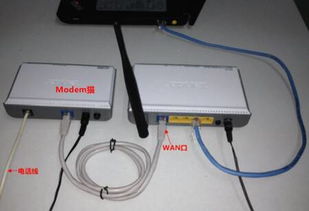
本指南介绍了华为WiFi电脑配置线的插接方法,找到电脑上的网络接口,通常标有网线插口标识,将配置线的一端插入路由器的LAN口,另一端插入电脑的网线插口,确保插口与线缆匹配,并插紧以确保稳定连接,配置完成后,电脑即可通过华为WiFi上网。
随着科技的飞速发展,无线网络已成为我们日常生活中不可或缺的一部分,华为作为一家全球领先的通信技术公司,其WiFi设备深受用户喜爱,在使用华为WiFi电脑时,配置线的正确插接是确保网络连接稳定、高效的关键,本文将详细介绍华为WiFi电脑配置线的插接步骤及注意事项,帮助您轻松完成网络设置。
准备工作
在开始插接华为WiFi电脑配置线之前,请确保您已经准备好以下物品:
- 华为WiFi电脑及其配置线;
- 无线路由器或宽带猫等设备;
- 网线(若您的电脑需要通过有线连接);
- 了解您的网络账号和密码(如宽带账号和密码)。
插接步骤
- 连接电源:将华为WiFi电脑的电源插头插入电源插座,确保电脑已开机。
- 连接无线网络:在电脑屏幕上找到无线网络图标(通常显示为WiFi图标),点击后选择您的无线网络名称(SSID),输入正确的密码后,点击连接,若您的无线网络需要加密,请确保您知道正确的密码。
- 连接有线网络(若需要):若您的电脑需要通过有线连接,请将网线的一端插入华为WiFi电脑的网线接口(通常为以太网接口),另一端插入无线路由器或宽带猫等设备,确保网线连接稳固。
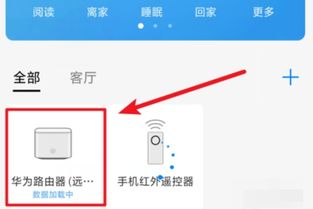
- 配置网络设置:完成无线或有线连接后,打开浏览器,输入路由器的管理地址(通常为IP地址),进入路由器管理界面,根据界面提示,输入您的网络账号和密码,完成网络设置,若您使用的是华为路由器,可根据路由器背面标签上的默认登录信息进入管理界面。
- 检查网络连接:完成配置后,请检查电脑是否已成功连接到网络,可以打开浏览器,尝试访问一个网站,若网页正常加载,则表示网络连接成功。
注意事项
- 确保电源安全:在插接配置线时,请确保电源插头和插座匹配,避免使用损坏的电源线和插座,以确保安全。
- 无线网络安全:为了保护网络安全,建议设置复杂的无线网络密码,并定期更换密码,避免使用过于简单的密码,以防被他人破解。
- 线路布局:在布置网线时,请确保线路布局合理,避免线路交叉、纠缠,以免影响信号传输质量。
- 路由器位置:为了获得更好的无线网络覆盖效果,建议将路由器放置在相对较高的位置,并确保路由器周围没有障碍物阻挡信号。
- 软件更新:为了获得更好的网络体验和安全保护,建议定期更新华为WiFi电脑及路由器的软件版本。
- 售后服务:若您在插接配置线过程中遇到任何问题,可联系华为客服,寻求技术支持。
常见问题及解决方案
- 无法连接到无线网络:请检查无线网络名称和密码是否正确,尝试重新连接无线网络,若问题仍未解决,可尝试重启路由器和电脑。
- 网线连接不稳定:检查网线接口是否插紧,尝试更换网线或重新插接。
- 网络速度缓慢:尝试优化路由器位置,减少信号干扰,若问题仍未解决,可联系网络服务商寻求帮助。
通过本文的介绍,相信您已经了解了华为WiFi电脑配置线的插接方法,在实际操作过程中,请注意遵循本文提供的注意事项和常见问题解决方案,以确保网络安全、稳定地连接到互联网,若您在插接过程中遇到任何问题,可随时联系华为客服寻求帮助,祝您使用华为WiFi电脑愉快!
