本文将介绍如何将黑色键盘连接到华为平板电脑,通过简单的步骤,包括确认键盘与平板电脑的兼容性、开启平板电脑的蓝牙功能、搜索并连接键盘等,用户可以轻松地完成连接过程,本文旨在为用户提供华为平板电脑与黑色键盘连接的实用指南,确保用户能够顺利使用键盘操作平板电脑。
随着科技的不断发展,平板电脑已经成为了我们日常生活中不可或缺的一部分,华为平板电脑因其出色的性能、丰富的功能以及用户友好的界面而备受用户青睐,而对于那些需要长时间在平板上进行输入操作的用户来说,一个舒适的键盘无疑会提高他们的工作效率,本文将详细介绍如何将黑色键盘连接到华为平板电脑,以帮助用户顺利完成操作并充分利用其设备的功能。
了解键盘与平板电脑的连接方式
在开始连接黑色键盘到华为平板电脑之前,首先需要了解键盘与平板电脑之间的连接方式,大多数键盘与平板电脑的连接方式主要通过蓝牙进行,黑色键盘亦是通过蓝牙与平板电脑进行配对连接,确保你的华为平板电脑具备蓝牙功能,并开启蓝牙设置。
开启华为平板电脑的蓝牙功能
在连接黑色键盘之前,需要确保华为平板电脑的蓝牙功能已经开启,你可以在平板电脑的“设置”菜单中找到蓝牙选项,打开蓝牙并确保它被设置为“可被发现”状态。
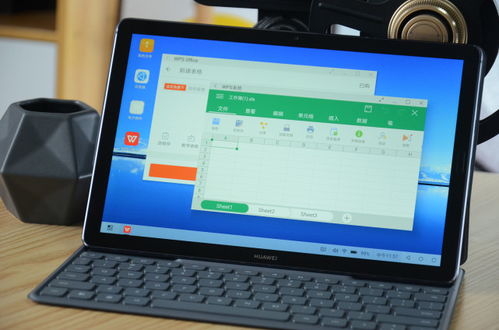
将黑色键盘与华为平板电脑配对
完成上述步骤后,可以开始将黑色键盘与华为平板电脑进行配对。
测试键盘功能
在完成连接后,建议测试一下键盘的功能,以确保一切正常,打开任何文本输入应用(如记事本、电子邮件等),尝试输入一些文字以检查键盘是否正常工作。
解决连接问题
如果在连接过程中遇到任何问题,可以尝试以下解决方案:
保养与清洁
为了保持键盘的良好工作状态,建议定期进行保养和清洁,使用柔软的布擦拭键盘表面,并定期清理键盘缝隙中的灰尘和杂物,避免使用化学清洁剂或水直接清洁键盘,以免损坏键盘表面或内部电路。
通过本文的介绍,你应该已经了解了如何将黑色键盘连接到华为平板电脑,确保你的设备具备蓝牙功能,并按照本文提供的步骤进行操作,你应该能够顺利完成连接并充分利用你的设备,记得定期保养和清洁你的键盘,以保持其良好的工作状态,在使用过程中,如果遇到任何问题,可以尝试本文提供的解决方案,祝你在使用华为平板电脑和黑色键盘时获得良好的体验!
