本文将介绍华为平板如何登录电脑版微信的详细步骤指南,通过简单的操作流程,用户可以在华为平板上轻松登录电脑版微信,实现与电脑端微信的无缝衔接,享受更多便捷功能,本文旨在为用户提供一种便捷、高效的登录方法。
随着科技的飞速发展,微信已成为人们生活中必不可少的沟通工具,我们经常需要在不同设备间切换使用微信,比如手机、平板和电脑,本文将详细介绍如何在华为平板上登录电脑版微信,帮助用户解决跨设备使用微信的难题。
准备工作
在开始之前,请确保您已经拥有了以下前提条件:
- 一台电脑,并已安装微信应用。
- 华为平板,并已下载微信应用。
- 电脑与华为平板在同一局域网内,或者连接了同一个Wi-Fi。
- 确保电脑上的微信已登录,并且设置了“允许其他设备登录”的选项。
操作步骤
下面是在华为平板上登录电脑版微信的具体步骤:
- 在电脑上打开微信,并登录账号。
- 在电脑微信的设置中,找到“账号与安全”选项,点击进入。
- 在“账号与安全”页面中,找到“允许其他设备登录”选项,并确保其已开启。
- 回到微信主页面,找到最上方的“文件助手”或类似功能,点击进入。
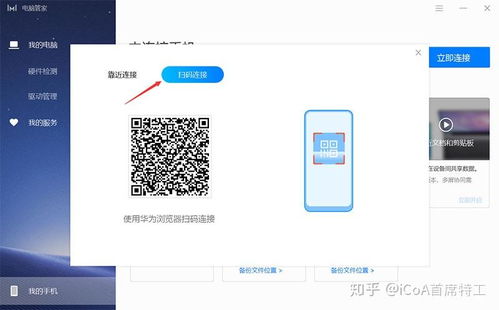
- 在文件助手中,会看到一个二维码,此二维码是专门用于其他设备登录的。
- 在华为平板上打开微信,点击右上角的“+”号,选择“扫一扫”功能。
- 使用平板的扫一扫功能扫描电脑上的二维码。
- 扫描成功后,会在平板上出现一个确认登录的提示,点击确认登录后,即可在华为平板上登录电脑版微信。
常见问题及解决方法
- 扫描后无法登录:请检查电脑与平板是否在同一局域网内,或者是否连接了同一个Wi-Fi,确保网络连接正常后,再次尝试扫描登录。
- 二维码过期:如果二维码过期,请刷新电脑微信页面,重新生成二维码,并在平板上重新扫描。
- 登录失败,提示账号异常:这可能是由于账号安全问题导致的,请检查账号是否在其他设备上同时登录,或者尝试重新输入密码进行验证。
注意事项
- 为了账号安全,不建议在陌生设备上随意登录微信。
- 在登录过程中,如果平板或电脑出现卡顿、闪退等现象,请确保设备内存充足,并尝试重启设备后再进行操作。
- 登录成功后,可以在华为平板上查看与电脑同步的聊天记录,但请注意保护个人隐私,避免泄露重要信息。
- 在使用电脑版微信时,请注意合理使用网络资源,避免影响其他设备的正常使用。
通过以上步骤,您应该已经成功在华为平板上登录了电脑版微信,这种操作方式可以方便我们在不同设备间无缝切换使用微信,提高工作效率和生活便利性,在使用过程中,请注意保护个人隐私和账号安全,避免泄露重要信息,如果遇到任何问题,可以尝试按照本文提供的解决方法进行排查,希望本文对您有所帮助。
