本文介绍了华为电脑如何自定义键盘设置,用户可以按照简单步骤轻松实现个性化键盘布局,包括更改按键功能、添加快捷键等,通过自定义键盘,用户能提升使用便捷性和效率,本文提供了详细的设置步骤和注意事项,帮助用户轻松完成键盘自定义设置,摘要字数在100-200字之间。
随着科技的快速发展,电脑已经成为我们日常生活和工作中不可或缺的工具,作为电脑的重要组成部分,键盘的使用体验对于用户来说至关重要,华为电脑因其出色的性能和优质的品质,在市场上受到广大用户的喜爱,本文将详细介绍华为电脑如何自定义键盘,以提升用户的使用体验和效率。
了解华为电脑键盘功能
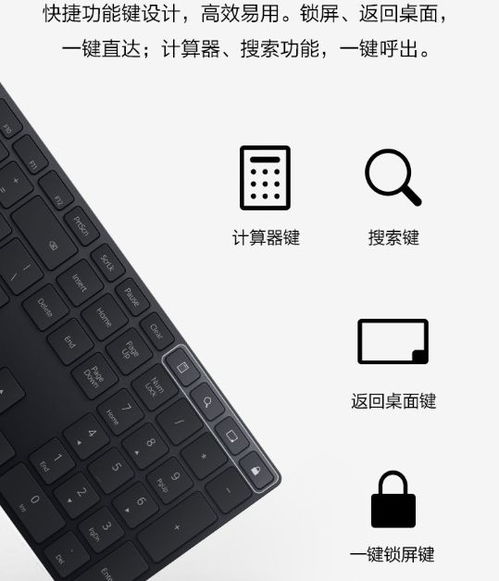
在开始自定义键盘之前,我们需要先了解华为电脑键盘的基本功能和特点,华为电脑键盘具备多种功能键,如快捷键、功能键等,华为电脑键盘还具有人性化的设计和舒适的触感,为用户带来良好的使用体验。
自定义键盘的步骤
- 打开华为电脑,进入“控制面板”。
- 在控制面板中,找到“键盘”选项,点击进入。
- 在“键盘”选项中,找到“自定义键盘”选项,点击进入。
- 在自定义键盘界面中,你可以根据个人喜好和习惯进行键盘设置,你可以更改按键的快捷键、调整键盘的亮度、更改按键的声音等。
- 完成设置后,点击“保存”按钮,保存你的自定义设置。
自定义键盘的高级功能
除了基本的自定义设置外,华为电脑还提供了许多高级自定义键盘功能。
- 宏编程:通过宏编程,你可以将多个操作组合成一个按键,实现一键完成多个操作,提高工作和学习效率。
- 按键映射:你可以更改按键的位置和功能,将常用的按键放在更容易触达的位置,提高使用便捷性。
- 灯光自定义:你可以根据个人喜好和场景需求,自定义键盘的灯光颜色和亮度。
- 游戏模式:如果你是一个游戏爱好者,华为电脑还提供了游戏模式,在游戏模式下,你可以设置专属的键盘布局和快捷键,提升游戏体验。
注意事项
在自定义键盘过程中,需要注意以下几点:
- 谨慎操作:在更改键盘设置时,务必谨慎操作,避免误改导致键盘无法正常使用。
- 备份原始设置:在自定义键盘之前,建议先备份原始键盘设置,以便在出现问题时恢复默认设置。
- 软件兼容性:确保所使用的自定义键盘软件与你的华为电脑系统版本兼容。
- 驱动程序:在更改键盘设置前,确保你的华为电脑已经安装了最新的驱动程序。
常见问题和解决方法
- 问题:自定义设置后,键盘无法正常工作。
解决方法:尝试恢复默认设置,检查是否误改了重要按键。
- 问题:自定义键盘设置无法保存。
解决方法:检查是否按照正确的步骤进行操作,确保华为电脑已经安装了最新的驱动程序。
- 问题:在使用宏编程时出现问题。
解决方法:检查宏编程的编写是否正确,尝试简化或重新编写宏命令。
通过本文的介绍,相信你已经了解了华为电脑如何自定义键盘,自定义键盘可以大大提升你的使用效率和体验,让你更加便捷地使用电脑,在自定义键盘过程中,需要注意谨慎操作、备份原始设置、确保软件兼容性和驱动程序更新等问题,希望本文能对你有所帮助,如果你在使用过程中遇到问题,可以尝试参考本文的常见问题及解决方法进行排查。
