本篇文章介绍了华为电脑软胶套的贴膜指南,内容包括软胶套的贴膜步骤、注意事项等,通过本文,读者可以了解到如何正确贴好华为电脑软胶套,保护电脑的同时增加使用体验,贴膜过程中需要注意细节,确保贴膜平整无气泡,以达到最佳保护效果。
随着科技的快速发展,电子产品已经成为我们日常生活和工作中不可或缺的一部分,华为电脑以其卓越的性能和出色的设计赢得了广大用户的喜爱,为了保护我们的电脑,延长其使用寿命,许多用户选择为电脑配备软胶套,本文将详细介绍如何正确贴好华为电脑软胶套,确保贴合平整、无气泡,同时保护电脑不受损伤。
准备工作
在开始贴软胶套之前,需要做好以下准备工作:
- 清洁电脑表面:使用无纺布或专业清洁布,蘸取适量清洁剂,将电脑表面擦拭干净,确保表面无灰尘、无油污,以便软胶套能够更好地贴合电脑。
- 检查软胶套:检查软胶套是否有损坏或瑕疵,确保软胶套的质量完好。
- 准备工具:准备一把塑料刮板或信用卡等工具,用于在贴软胶套时排除气泡。
贴软胶套步骤
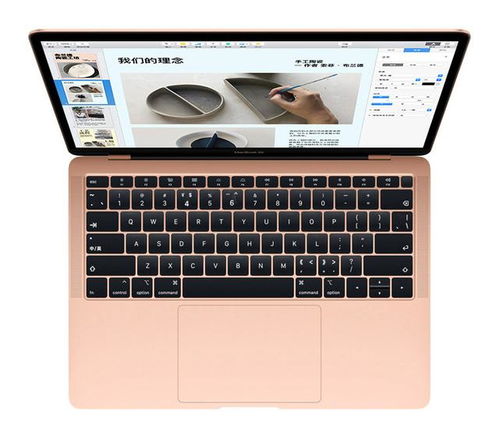
- 确定软胶套位置:将软胶套放置在华为电脑上,确保位置正确。
- 撕开背胶:小心撕开软胶套的背胶,注意避免手指触碰胶面。
- 贴附:将软胶套贴在电脑上,用塑料刮板或信用卡等工具,轻轻刮过软胶套表面,排除气泡。
- 压实:确保软胶套贴合平整,无气泡后,轻轻按压软胶套边缘,使其更加牢固。
- 整理:检查软胶套的边缘是否整齐,如有需要,可进行适当的修剪。
贴膜技巧
- 避免灰尘:在贴附过程中,要避免灰尘等杂质进入软胶套与电脑表面之间,以免影响贴合效果。
- 排除气泡:在贴附过程中,如出现气泡,可用塑料刮板或信用卡等工具轻轻刮过气泡处,将气泡排除。
- 注意力度:在贴附软胶套时,要注意力度,避免过大力度导致软胶套破损或电脑表面受损。
- 边缘处理:在贴附完软胶套后,要检查边缘是否整齐,如有需要可进行适当的修剪,确保美观。
常见问题及解决方法
- 贴膜后有气泡:如贴膜后出现气泡,可用塑料刮板或信用卡等工具轻轻刮过气泡处,将气泡排除。
- 贴膜出现皱褶:如贴膜出现皱褶,可重新撕下贴膜,清洁电脑表面后重新贴附。
- 贴膜不服帖:如贴膜不服帖,可能是电脑表面有灰尘或杂质,需清洁电脑表面后重新贴附。
保养与维护
- 定期清洁:为了保持软胶套的清洁和贴合效果,需要定期清洁软胶套表面。
- 避免高温:避免将电脑置于高温环境中,以免软胶套变形。
- 避免划伤:避免尖锐物品划伤软胶套表面,以免影响美观。
贴好华为电脑软胶套需要细心和耐心,通过本文的介绍和指南,希望能够帮助您正确贴好华为电脑软胶套,保护您的电脑不受损伤,同时延长其使用寿命,在使用过程中,还需注意保养和维护,保持软胶套的清洁和完好。
附录
本文附录部分将提供一些贴软胶套的注意事项和技巧,以帮助您更好地完成贴膜工作:
- 选择合适的软胶套:根据华为电脑的型号和尺寸,选择合适的软胶套。
- 寻求专业帮助:如不熟悉贴膜过程,可寻求专业人士的帮助,以确保贴膜效果。
- 参考视频教程:可通过互联网搜索相关视频教程,更直观地了解贴软胶套的步骤和技巧。
- 贴膜环境:选择干净、整洁的环境进行贴膜工作,以便获得更好的贴膜效果。
通过以上介绍和指南,相信您已经了解了如何正确贴好华为电脑软胶套,在实际操作过程中,如遇任何问题,欢迎随时向我们咨询,我们将竭诚为您提供帮助。
