本文将详细介绍华为设备如何连接电脑与网络,通过遵循一系列简单步骤,用户可以轻松实现设备间的连接并访问互联网,本文着重讲解连接步骤,包括必要的设置和注意事项,以帮助用户顺利完成连接操作。
随着科技的飞速发展,华为设备已成为众多消费者的首选,无论是华为手机、平板电脑还是其他智能设备,如何将其与电脑连接并顺利上网,是许多用户关注的焦点,本文将详细介绍华为设备如何通过多种方式与电脑连接,并成功访问网络。
关键词解析
在探讨华为设备如何连接电脑和网络的过程中,我们将涉及以下关键词:
华为设备连接电脑的方法
数据线连接
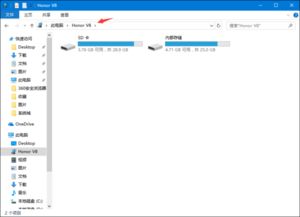
数据线连接是最直接的方式,使用原厂数据线,将华为设备与电脑相连,电脑会提示“USB存储设备已连接”或“媒体设备已连接”,用户可选择“文件传输”模式,以便在电脑上访问华为设备中的文件。
蓝牙连接
除了数据线,蓝牙也是一种方便的连接方式,确保电脑和华为设备均开启蓝牙功能,然后在电脑上搜索并配对华为设备,配对成功后,即可实现文件传输、同步等功能。
华为手机助手
华为手机助手是一款官方推出的PC软件,可帮助用户管理华为手机,通过下载并安装华为手机助手,然后在电脑上打开,使用数据线连接华为设备与电脑,软件会自动识别设备,并提供一系列功能,如数据备份、应用管理等。
华为设备连接网络的方法
通过电脑共享网络
若电脑已连接到互联网,可通过以下步骤使华为设备连接到同一网络:
(1)确保电脑已连接到WiFi或有线网络。 (2)打开华为设备的WiFi功能,搜索并连接到电脑的共享网络。 (3)输入网络安全密钥(若需要),即可成功上网。
通过手机热点共享网络
若无法通过电脑共享网络,可考虑通过手机热点共享网络:
(1)在电脑上打开华为设备的热点功能。 (2)在华为设备上开启WiFi,搜索并连接到该热点。 (3)输入热点密码(若设置),即可通过华为设备上网。
常见问题及解决方案
总结与建议
本文详细介绍了华为设备如何通过数据线、蓝牙、华为手机助手等方式与电脑连接,并通过电脑共享网络或手机热点共享网络上网,在实际操作过程中,用户可能遇到各种问题,如连接失败、网络连接不稳定等,针对这些问题,本文提供了相应的解决方案,建议用户在操作过程中,注意检查设备设置、连接方式及网络环境,以确保顺利连接和上网,定期更新软件和操作系统,以获得更好的使用体验。
