本指南介绍了如何将华为路由卡顺利插入电脑主机,确保电脑主机上的网络接口可用,并准备好适配的网线或路由卡,按照指南中的步骤,将路由卡插入电脑主机的相应插槽中,并确保连接稳固,根据需要进行网络设置,确保路由器与电脑主机成功连接。
随着科技的快速发展,无线网络已成为我们生活中不可或缺的一部分,华为作为一家全球领先的通信技术解决方案提供商,其路由器产品在市场上广受欢迎,有时,为了更稳定的网络体验或特定的网络需求,用户可能需要将路由器与电脑主机进行直连,本文将详细介绍华为路由卡如何插入电脑主机,帮助用户顺利完成连接。
准备工作
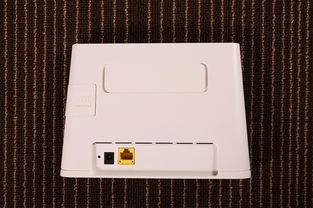
在开始之前,请确保您已经准备好以下物品:
- 华为路由器(确保已正确配置并处于工作状态);
- 电脑主机;
- 合适的网线(通常为一根以太网网线);
- 了解电脑主机的网络接口位置。
步骤详解
- 寻找电脑主机的网络接口:电脑主机通常配备有以太网接口(也称为RJ-45接口),用于连接网线,该接口通常位于电脑主机背部或侧面。
- 准备网线:将网线的一端插入华为路由器的LAN口(通常标有“LAN”或数字1/2/3/4),确保插入的口已经连接了网络并处于工作状态。
- 连接电脑主机:将网线的另一端插入电脑主机的以太网接口。
- 观察电脑主机的反应:一旦插入网线,电脑主机通常会自动识别网络连接,您可以打开浏览器尝试访问互联网,以确认连接是否成功。
- 若电脑主机未能自动识别网络连接,您可能需要手动设置网络连接,进入“网络设置”或“以太网设置”,选择自动获取IP地址(DHCP)选项,并尝试连接网络。
华为路由卡插入电脑主机(针对具备路由卡功能的华为路由器)
- 了解电脑主机支持的接口:并非所有电脑主机都支持路由卡接口,请先确认您的电脑主机是否配备有此接口,路由卡接口位于电脑主机的扩展槽或内部接口中。
- 打开电脑主机:根据电脑主机的设计,您需要打开主机壳或访问特定的扩展槽,某些电脑主机可能需要特定的工具来打开。
- 插入路由卡:将华为路由卡轻轻插入电脑主机的路由卡接口或扩展槽中,确保卡与接口匹配并完全插入。
- 关闭电脑主机并测试连接:在插入路由卡后,关闭电脑主机并启动,进入操作系统后,检查网络设置以确认路由卡已被正确识别并连接网络。
注意事项
- 确保使用的网线没有损坏,并能够正常工作。
- 在插入或拔出网线或路由卡时,请确保电源已断开或电脑主机已关闭,以避免损坏硬件接口。
- 若遇到连接问题,请检查路由器和电脑主机的设置,确保网络配置正确。
- 根据电脑主机的不同型号和品牌,插入路由卡的步骤可能会有所不同,如有疑问,请参考电脑主机的用户手册或联系制造商获取帮助。
通过本文的介绍,您应该已经了解了华为路由卡如何插入电脑主机的详细步骤,无论是通过网线直连还是插入路由卡,确保正确连接并配置网络,您就可以享受稳定的网络体验,如果在连接过程中遇到任何问题,请随时参考本文的指南或联系相关制造商获取帮助。
