华为电脑石墨黑色的调整方法与技巧包括通过调整显示器设置来改变色彩平衡和亮度对比度等参数,以达到理想的石墨黑色效果,用户可以通过电脑自带的显示设置菜单或者第三方软件来进行调整,调整过程中需要注意保护眼睛,避免过度调整导致视觉疲劳,最终目标是获得舒适且真实的石墨黑色显示效果。
华为电脑以其卓越的性能和时尚的外观赢得了广大用户的喜爱,石墨黑色作为华为电脑的一种常见配色,更是深受商务人士和时尚爱好者的青睐,许多用户可能不知道如何调整电脑的石墨黑色以达到最佳视觉效果,本文将为大家介绍华为电脑石墨黑色的调整方法与技巧。
了解华为电脑的石墨黑色设计
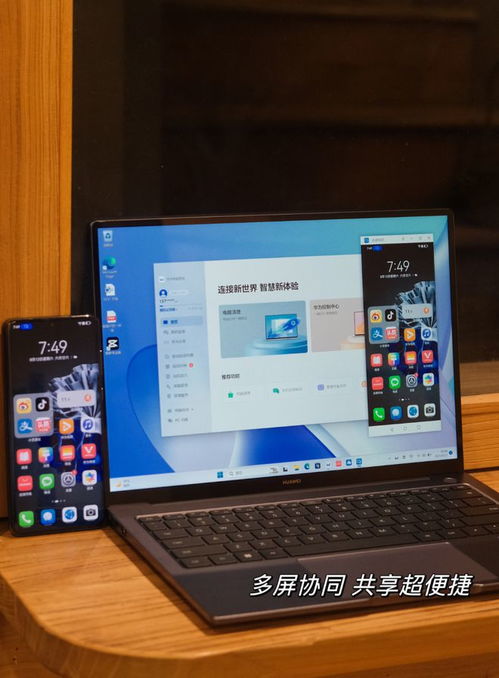
华为电脑的石墨黑色设计融合了现代简约风格与高端科技元素,展现出沉稳大气的视觉效果,这种颜色搭配通常具有较高的对比度和饱和度,使得电脑的整体外观更加醒目、时尚,为了保持这种设计的独特魅力,我们需要掌握一些调整技巧。
调整电脑亮度与对比度
使用专业软件进行优化
为了更精确地调整华为电脑的石墨黑色,我们可以使用一些专业软件进行优化,使用显示器校准软件(如DisplayCAL)进行显示器校准,可以让电脑的显示效果达到最佳状态,还可以使用色彩管理软件对电脑的颜色进行管理,以确保石墨黑色的显示效果与其他颜色相协调。
软件界面颜色的定制
除了电脑外观的石墨黑色设计外,软件界面颜色的定制也是非常重要的,许多软件都提供了自定义界面颜色的功能,我们可以通过这些功能来调整软件界面的颜色搭配,使其与电脑的石墨黑色设计相协调,在Windows系统中,我们可以调整任务栏、开始菜单以及文件资源管理器的颜色,以达到更好的视觉效果。
实际调整操作指南
注意事项
通过本文的介绍,相信大家已经了解了华为电脑石墨黑色的调整方法与技巧,在实际操作中,我们需要根据环境光线、软件使用需求等因素进行灵活调整,以达到最佳的视觉效果,还需要注意调整过程中的细节与注意事项,以确保电脑的显示效果和使用体验得到全面提升。
