首页 > 手机资讯 > 正文

华为手机行程怎么恢复 VS 华为手机怎么拍纹理

admin 2026-09-10 18:39 手机资讯 2 0
华为手机行程怎么恢复
人气指数68
推荐指数★★★★★
华为手机怎么拍纹理
人气指数82
推荐指数★★★★★

玩转手机进阶功能,这两份教程别错过!华为手机行程怎么恢复 和 华为手机怎么拍纹理 分别讲解不同高阶操作,内容专业详实。华为手机行程怎么恢复 搜索人气 68,华为手机怎么拍纹理 搜索人气 82,玩机爱好者可以深入研究。

更新时间:2026-09-10

华为手机行程怎么恢复
华为手机怎么拍纹理

全方位解析数据恢复方法

随着科技的不断发展,智能手机已经成为我们生活中不可或缺的一部分,华为手机凭借其出色的性能和丰富的功能,受到了广大消费者的喜爱,在使用过程中,我们可能会不小心删除或丢失行程记录等重要数据,华为手机行程怎么恢复呢?本文将为您全方位解析数据恢复方法。

华为手机行程数据丢失的原因

  1. 手误删除:在清理手机内存或使用手机管理软件时,不小心将行程数据删除。

  2. 系统故障:手机系统出现故障,导致行程数据丢失。

  3. 更新系统:在更新手机系统时,部分数据可能被误删。

  4. 硬件损坏:手机硬件损坏,导致数据丢失。

华为手机行程恢复方法

恢复手机备份

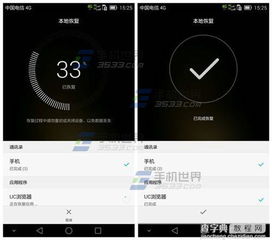
如果您的华为手机开启了云备份功能,可以尝试以下步骤恢复行程数据:

(1)打开华为手机设置,找到“备份与重置”选项。

(2)点击“云备份”,进入云备份管理界面。
华为手机行程怎么恢复

(3)选择“行程”,查看备份列表。

(4)找到最新的备份文件,点击“恢复”。

(5)等待恢复完成,行程数据即可恢复。

使用手机管理软件恢复

市面上有很多手机管理软件可以帮助我们恢复丢失的数据,以下以“手机助手”为例:

(1)下载并安装手机助手软件。

(2)连接华为手机到电脑,打开手机助手。

(3)在手机助手界面,找到“文件管理”或“恢复”选项。

(4)选择“恢复手机数据”,然后选择“行程”。

(5)等待扫描完成,选择需要恢复的行程数据。

(6)点击“恢复”,行程数据即可恢复。

使用第三方数据恢复软件

如果您以上方法都无法恢复行程数据,可以尝试使用第三方数据恢复软件,如“手机数据恢复精灵”、“易恢复”等,以下以“手机数据恢复精灵”为例:

(1)下载并安装手机数据恢复精灵。

(2)连接华为手机到电脑,打开手机数据恢复精灵。

(3)选择“恢复手机数据”,然后选择“行程”。

(4)点击“开始扫描”,等待扫描完成。

(5)在扫描结果中,找到需要恢复的行程数据。

(6)点击“恢复”,行程数据即可恢复。

预防措施

  1. 定期备份:为了防止行程数据丢失,建议您定期备份手机数据。

  2. 使用官方软件:使用华为官方提供的手机管理软件或其他软件进行数据恢复,以确保数据安全。

  3. 注意操作:在使用手机时,注意操作规范,避免误删数据。

华为手机行程怎么恢复?通过以上方法,您可以根据自己的实际情况选择合适的数据恢复方式,为了防止数据丢失,建议您定期备份手机数据,并注意操作规范,希望本文对您有所帮助。
华为手机行程怎么恢复网友评论

浪漫森林 1 小时前
“终于学会了,实测没有任何问题”
明亮精灵 3 小时前
“收藏一波,慢慢消化里面的知识点”
快乐勇敢 4 小时前
“路过学习,受益匪浅”
安静猫 4 小时前
“总结得很到位,学到不少知识”
勇敢天空 5 小时前
“每天都会抽空浏览数码相关内容,这篇教程绝对是近期看到的精品,实用、易懂、全面,希望作者能够持续更新更多优质内容”
热情朵 6 小时前
“按照步骤操作成功了,感谢解答”
勇敢人 8 小时前
“作者特别用心,把每一个操作细节都标注清楚,考虑到了不同人群的使用习惯。整篇内容看下来流畅自然,实用性拉满,以后日常用机就靠这份指南了”
甜蜜神秘 9 小时前
“良心内容,真心推荐各位查阅”
安静温柔 10 小时前
“内容覆盖了日常使用的多个场景,从基础操作到实用技巧一应俱全,没有多余的内容,全程直击重点,花几分钟阅读就能学到不少东西,性价比很高”
歌手安静 11 小时前
“打卡完毕,回头仔细研究”

《华为手机摄影攻略:解锁纹理拍摄,让你的照片更有质感》

随着智能手机摄影技术的不断发展,华为手机凭借其出色的摄影性能,成为了众多摄影爱好者的首选,在华为手机的众多摄影功能中,纹理拍摄尤其受到喜欢表现细节和质感的摄影师的喜爱,华为手机怎么拍纹理呢?以下是一些实用的技巧和步骤,帮助你轻松解锁纹理拍摄,让你的照片更有质感。

选择合适的拍摄场景

纹理拍摄的关键在于捕捉物体表面的细微纹理,选择合适的拍摄场景至关重要,以下是一些适合纹理拍摄的场景:

华为手机怎么拍纹理

  1. 建筑物:古老建筑、现代建筑、桥梁等,都是纹理拍摄的绝佳场所。
  2. 自然风光:岩石、树木、树叶、花瓣等,都是展现自然纹理的好素材。
  3. 日常生活:衣物、家具、装饰品等,都可以作为纹理拍摄的题材。

调整拍摄模式

华为手机提供了多种拍摄模式,专业模式”和“人像模式”较为适合纹理拍摄。

  1. 专业模式:在专业模式下,你可以手动调整ISO、曝光时间、白平衡等参数,以获得最佳的纹理效果。
  2. 人像模式:人像模式下,华为手机会自动优化背景虚化,使主体更加突出,纹理更加清晰。

构图与角度

  1. 构图:在拍摄纹理时,构图尤为重要,可以通过以下方法进行构图:

    • 利用线条引导:将纹理线条引导至画面中心,使画面更具视觉冲击力。
    • 对比构图:将纹理与背景进行对比,突出纹理的细节。
    • 裁剪构图:适当裁剪画面,去除多余的元素,使画面更加简洁。
  2. 角度:拍摄纹理时,尽量选择低角度或侧角度拍摄,这样可以更好地展现纹理的层次感和立体感。

后期处理

  1. 调整亮度与对比度:在后期处理中,适当提高亮度与对比度,可以使纹理更加突出。
  2. 调整饱和度:适当提高饱和度,可以使画面色彩更加鲜艳,纹理更加鲜明。
  3. 使用滤镜:华为手机提供了多种滤镜效果,可以根据个人喜好选择合适的滤镜,为纹理照片增添艺术感。

注意事项

  1. 避免直射阳光:直射阳光容易造成画面过曝,影响纹理的细节表现,尽量选择散射光或逆光拍摄。
  2. 使用三脚架:在光线较暗或需要长时间曝光的情况下,使用三脚架可以防止相机抖动,保证画面清晰。

通过以上技巧,相信你已经掌握了华为手机拍摄纹理的方法,只要善于发现生活中的美好,运用这些技巧,你就能轻松拍出有质感的纹理照片,快来试试吧,让你的摄影作品更具个性与魅力!

华为手机怎么拍纹理网友评论

梦想少年 2 小时前
“路过点赞,支持博主”
热情想 3 小时前
“逛到这里,留个脚印”
勇敢星辰 3 小时前
“把链接发给朋友,一起学习技巧”
优雅快乐 4 小时前
“跟着教程一步步操作,全程十分顺利,原本复杂的设置变得简单易懂。内容贴合大众日常需求,不是华而不实的噱头,真正做到了学以致用”
自由人 5 小时前
“有个小问题想请教一下,麻烦解答”

最近发表
标签列表
友情链接
关灯 顶部