首页 > 手机资讯 > 正文

华为荣耀手机怎么配对 VS 华为手机怎么远控

admin 2026-09-09 04:10 手机资讯 2 0
华为荣耀手机怎么配对
人气指数67
推荐指数★★★★★
华为手机怎么远控
人气指数66
推荐指数★★★★★

玩转手机进阶功能,这两份教程别错过!华为荣耀手机怎么配对 和 华为手机怎么远控 分别讲解不同高阶操作,内容专业详实。华为荣耀手机怎么配对 搜索人气 67,华为手机怎么远控 搜索人气 66,玩机爱好者可以深入研究。

更新时间:2026-09-09

华为荣耀手机怎么配对
华为手机怎么远控

轻松连接,享受智能生活

随着科技的不断发展,智能手机已经成为我们生活中不可或缺的一部分,华为荣耀手机作为华为旗下的明星产品,凭借其出色的性能和丰富的功能,深受广大消费者的喜爱,在使用过程中,我们常常需要将手机与其他设备进行配对,以便实现数据共享、远程控制等功能,华为荣耀手机怎么配对呢?本文将为您详细解答。

蓝牙配对

开启蓝牙功能

确保您的华为荣耀手机蓝牙功能已开启,在手机设置中找到“蓝牙”选项,打开它。

搜索设备

打开蓝牙功能后,手机会自动搜索附近的蓝牙设备,在搜索结果中找到您想要配对的设备,点击“配对”。

输入配对码

部分设备在配对时需要输入配对码,通常为“0000”或设备说明书上的特定数字,在手机上输入正确的配对码,点击“确认”或“配对”。

配对成功

如果配对成功,手机会显示“配对成功”的提示,您已经可以将手机与该设备进行连接,享受蓝牙带来的便捷。

NFC配对
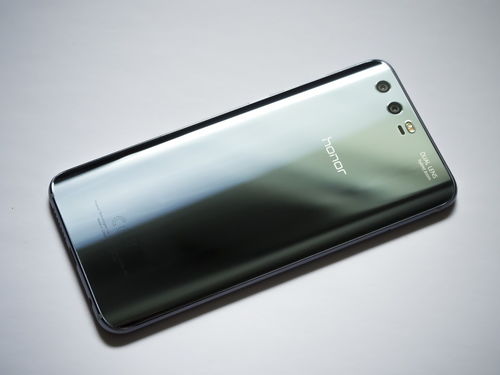
华为荣耀手机怎么配对

开启NFC功能

在手机设置中找到“NFC”选项,打开它。

确认设备支持NFC

确保您要配对的设备也支持NFC功能。

将手机靠近设备

将华为荣耀手机背面靠近支持NFC的设备背面,稍作停留。

配对成功

手机会自动识别并连接到设备,配对成功。

Wi-Fi配对

开启Wi-Fi功能

在手机设置中找到“Wi-Fi”选项,打开它。

连接Wi-Fi网络

在Wi-Fi列表中找到您要连接的Wi-Fi网络,点击连接。

输入密码

如果该Wi-Fi网络设置了密码,请输入正确的密码。

连接成功

连接成功后,手机会显示已连接的Wi-Fi网络名称和信号强度。

注意事项

  1. 确保设备电量充足,避免在配对过程中出现电量不足导致配对失败。

  2. 部分设备可能需要安装驱动程序或特定软件才能与华为荣耀手机配对。

  3. 在配对过程中,请确保手机和设备之间没有障碍物,以保证信号稳定。

  4. 如果配对失败,请尝试重新配对或检查设备是否支持该配对方式。

通过以上方法,您就可以轻松地将华为荣耀手机与其他设备进行配对了,赶快行动起来,享受智能生活带来的便捷吧!

华为荣耀手机怎么配对网友评论

优雅林 1 小时前
“上手测试,操作流程清晰,一学就会”
飞扬河 2 小时前
“内容贴合日常使用,实用性拉满”
山川星河 4 小时前
“内容简单实用,新手快速进阶”
勇敢快乐 5 小时前
“内容质量很高,值得反复观看”
安静朵 5 小时前
“进来学习,留个评论”
游侠飞扬 6 小时前
“路过学习,受益匪浅”
清新朵 7 小时前
“把整篇内容保存下来,也分享给同事了”
温柔坚强 8 小时前
“看完收获很大,推荐大家收藏学习”

轻松实现远程操控,享受便捷生活

随着科技的不断发展,智能手机已经成为了我们生活中不可或缺的一部分,华为作为国内领先的智能手机品牌,其产品在性能、拍照、续航等方面都表现出色,而华为手机的一项强大功能——远控,更是让用户在享受便捷生活的同时,感受到了科技的魅力,华为手机怎么远控呢?下面就来为大家详细介绍一下。

什么是华为手机远控?

华为手机远控是指通过华为账号,在另一台华为手机、平板或电脑上远程操控自己的手机,这样,无论身处何地,都可以方便地查看手机信息、接收电话、发送短信、查看照片等,极大地提高了生活的便捷性。

华为手机远控的适用场景

  1. 遗忘手机:当你忘记手机放在何处时,可以通过远控功能找到它。

  2. 亲子互动:家长可以通过远控功能查看孩子的手机使用情况,进行合理引导。

  3. 职场办公:在外地出差时,可以通过远控功能查看手机上的工作邮件、日程安排等。

    华为手机怎么远控

  4. 休闲娱乐:在看电视、玩游戏时,可以通过远控功能查看手机上的信息,不耽误享受生活。

华为手机远控的设置方法

  1. 在你的华为手机上,打开“设置”应用。

  2. 在设置界面,找到“智慧生活”或“其他设置”,点击进入。

  3. 在智慧生活或其他设置中,找到“远程控制”或“远程操控”,点击进入。

  4. 在远程控制或远程操控界面,开启“远程控制”或“远程操控”功能。

  5. 登录华为账号,并确保另一台设备也登录了相同的华为账号。

  6. 在另一台设备上,打开华为手机助手或华为应用市场,搜索“华为远程控制”或“华为远程操控”应用。

  7. 下载并安装该应用,登录华为账号。

  8. 在应用中,选择要远程操控的华为手机,即可实现远控功能。

华为手机远控的使用方法

  1. 查看手机信息:在另一台设备上,打开华为远程控制或远程操控应用,即可查看手机上的信息,如短信、电话、日程等。

  2. 接听电话:当手机收到电话时,另一台设备会自动接听,并显示通话界面。

  3. 发送短信:在另一台设备上,输入短信内容,选择要发送的手机,即可发送短信。

  4. 查看照片:在另一台设备上,打开华为远程控制或远程操控应用,查看手机中的照片。

  5. 操控手机:在另一台设备上,可以像操作普通手机一样,对远控的手机进行操作。

华为手机远控功能为我们的生活带来了极大的便利,通过简单的设置,我们就可以轻松实现远程操控,随时随地查看手机信息、接收电话、发送短信等,赶快尝试一下这个实用功能,让生活更加便捷吧!

华为手机怎么远控网友评论

清新猫 2 小时前
“每日打卡,持续关注”
旅人骑士 2 小时前
“好内容不能独享,赶紧转发分享”
小猫旅人 3 小时前
“先收藏了,有空慢慢仔细研究”
书生精灵 4 小时前
“太实用了,帮了我很大忙”
少年活力 6 小时前
“路过驻足,内容很贴心”
小狗 6 小时前
“全篇干货,必须永久收藏”
旅人山川 7 小时前
“收藏打卡,慢慢吃透这些技巧”

最近发表
标签列表
友情链接
关灯 顶部