首页 > 手机资讯 > 正文

华为手机怎么没有sa VS 华为手机怎么调wpa

admin 2026-08-21 20:04 手机资讯 2 0
华为手机怎么没有sa
人气指数96
推荐指数★★★★★
华为手机怎么调wpa
人气指数61
推荐指数★★★★★

玩转手机进阶功能,这两份教程别错过!华为手机怎么没有sa 和 华为手机怎么调wpa 分别讲解不同高阶操作,内容专业详实。华为手机怎么没有sa 搜索人气 96,华为手机怎么调wpa 搜索人气 61,玩机爱好者可以深入研究。

更新时间:2026-08-21

华为手机怎么没有sa
华为手机怎么调wpa

《华为手机为何缺席SA模式:揭秘背后的技术选择与市场策略》

随着5G技术的普及,SA(独立组网)模式逐渐成为市场主流,在众多支持SA模式的手机品牌中,华为手机却显得有些“缺席”,这不禁让人好奇,华为手机为何没有采用SA模式?本文将深入剖析华为手机在技术选择和市场策略上的考量。

技术选择的考量

NSA与SA模式的差异

我们需要了解NSA(非独立组网)和SA(独立组网)两种模式的区别,NSA模式是在现有的4G网络上增加5G功能,而SA模式则是完全独立建设5G网络,NSA模式在初期可以降低网络建设成本,但长期来看,SA模式在性能、安全性和稳定性方面具有明显优势。

华为的技术优势
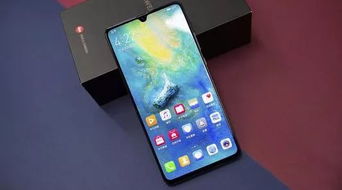
华为手机怎么没有sa

华为在5G领域拥有强大的技术实力,其5G基站、芯片、手机等产业链布局完整,在NSA模式下,华为手机已经展现出优异的性能,华为选择在NSA模式下深耕,而非率先推出SA模式手机。

技术积累与市场布局

华为在5G技术领域已积累多年,其NSA模式手机在市场上取得了良好的口碑,在此背景下,华为继续深耕NSA市场,为后续SA模式的推广奠定基础,华为在全球范围内拥有庞大的用户群体,为SA模式的普及提供了有利条件。

市场策略的考量

针对不同市场的差异化策略

华为手机针对不同市场制定了差异化策略,在部分发展中国家,NSA模式仍占据主导地位,华为选择在NSA模式下推出更具性价比的产品,以满足当地市场需求,而在发达国家,SA模式逐渐成为主流,华为则在SA模式下推出高端旗舰产品,以提升品牌形象。

逐步推进SA模式

华为并未完全放弃SA模式,而是在逐步推进,在5G网络建设过程中,华为积极与运营商合作,推动SA网络的部署,华为也在研发SA模式手机,为未来市场做好准备。

技术创新与产业链协同

华为深知技术创新与产业链协同的重要性,在5G领域,华为不断加大研发投入,推动产业链上下游企业共同进步,在SA模式下,华为将继续发挥其在5G领域的优势,推动产业链协同发展。

华为手机在SA模式方面的“缺席”,并非是其放弃5G市场,而是基于技术选择和市场策略的考量,在NSA模式下,华为手机已经展现出强大的竞争力,为后续SA模式的推广奠定了基础,随着5G网络的完善和SA模式的普及,华为手机有望在SA模式下实现新的突破。

华为手机在5G领域的发展策略值得肯定,在NSA与SA两种模式的选择上,华为充分考虑了技术优势和市场需求,为自身在全球5G市场的持续发展奠定了坚实基础。

华为手机怎么没有sa网友评论

热情小猫 2 小时前
“打卡留念,慢慢学习”
自由阳光 3 小时前
“步骤讲解详细,上手毫无难度”
云朵旅人 3 小时前
“部分细节想再了解一下,求补充说明”
自信明亮 5 小时前
“内容很接地气,普通人也能看懂”
大雪 6 小时前
“路过学习,受益匪浅”
浪漫明亮 7 小时前
“部分功能不太理解,有没有简易版讲解”
活泼朵 8 小时前
“内容很棒,持续关注”

华为手机轻松设置WPA连接指南

随着智能手机的普及,无线网络已经成为我们日常生活中不可或缺的一部分,华为手机作为市场上的热门品牌,其强大的功能和出色的性能受到了广大用户的喜爱,在享受无线网络带来的便捷时,如何正确设置WPA连接对于保障网络安全至关重要,本文将为您详细讲解华为手机如何调整WPA连接。

了解WPA连接

WPA(Wi-Fi Protected Access)是一种用于保护无线网络安全的协议,它能够有效防止未经授权的设备接入网络,WPA连接通常需要输入一个密钥,即无线网络的密码,下面我们将以华为手机为例,教您如何调整WPA连接。

华为手机设置WPA连接的步骤

打开华为手机设置

在手机主屏幕上找到并点击“设置”图标,进入设置界面。

选择“无线和网络”

在设置界面中,找到并点击“无线和网络”选项,进入无线网络管理界面。

选择“WLAN”

在无线和网络界面中,找到并点击“WLAN”选项,进入WLAN设置界面。

华为手机怎么调wpa

查找并连接到WPA网络

在WLAN设置界面中,您会看到当前可用的无线网络列表,找到您想要连接的WPA网络,点击它旁边的“连接”按钮。

输入WPA密钥

在连接到WPA网络时,系统会提示您输入无线网络的密码,请输入正确的WPA密钥,然后点击“确定”按钮。

连接成功

如果输入的WPA密钥正确,您的华为手机将成功连接到WPA网络,您可以在手机屏幕上看到已连接的无线网络名称。

调整WPA连接参数

打开设置

在手机主屏幕上找到并点击“设置”图标,进入设置界面。

选择“无线和网络”

在设置界面中,找到并点击“无线和网络”选项,进入无线网络管理界面。

选择“WLAN”

在无线和网络界面中,找到并点击“WLAN”选项,进入WLAN设置界面。

选择已连接的WPA网络

在WLAN设置界面中,找到并点击已连接的WPA网络名称。

选择“WPA安全设置”

在已连接的WPA网络详情界面中,找到并点击“WPA安全设置”。

调整WPA连接参数

在WPA安全设置界面中,您可以调整以下参数:

  • WPA版本:选择WPA版本,如WPA2-PSK(AES)。
  • WPA加密类型:选择加密类型,如AES。
  • WPA密钥:输入或修改WPA密钥。

调整完成后,点击“保存”按钮即可。

通过以上步骤,您已经学会了如何在华为手机上调整WPA连接,正确设置WPA连接可以有效保障您的网络安全,避免未经授权的设备接入您的无线网络,希望本文对您有所帮助。

华为手机怎么调wpa网友评论

浪漫明亮 2 小时前
“把内容收藏了,方便后续回顾”
书生浪漫 2 小时前
“适合各类人群,闭眼推荐就对了”
浪漫坚强 3 小时前
“内容很全面,收藏之后反复研读”
暖雨 5 小时前
“多次实操验证,方法简单又稳定”
阿星 5 小时前
“全篇干货,必须永久收藏”
快乐云朵 7 小时前
“良心内容,真心推荐各位查阅”
纯真小猫 7 小时前
“讲解细致,好评”
小风 9 小时前
“收藏到位,日常使用必备指南”
云朵小猫 9 小时前
“留言打卡,感谢用心分享”

最近发表
标签列表
友情链接
关灯 顶部