首页 > 手机资讯 > 正文

华为曲面手机怎么使用 VS 华为手机system怎么清除

admin 2026-08-13 12:49 手机资讯 2 0
华为曲面手机怎么使用
人气指数86
推荐指数★★★★★
华为手机system怎么清除
人气指数82
推荐指数★★★★★

玩转手机进阶功能,这两份教程别错过!华为曲面手机怎么使用 和 华为手机system怎么清除 分别讲解不同高阶操作,内容专业详实。华为曲面手机怎么使用 搜索人气 86,华为手机system怎么清除 搜索人气 82,玩机爱好者可以深入研究。

更新时间:2026-08-13

华为曲面手机怎么使用
华为手机system怎么清除

从入门到精通的使用技巧

随着科技的发展,智能手机的形态也在不断演变,华为曲面手机以其独特的视觉体验和出色的性能,赢得了众多消费者的喜爱,我们就来详细了解一下华为曲面手机的使用方法,从入门到精通,助你轻松驾驭这款高端智能手机。

外观与设计

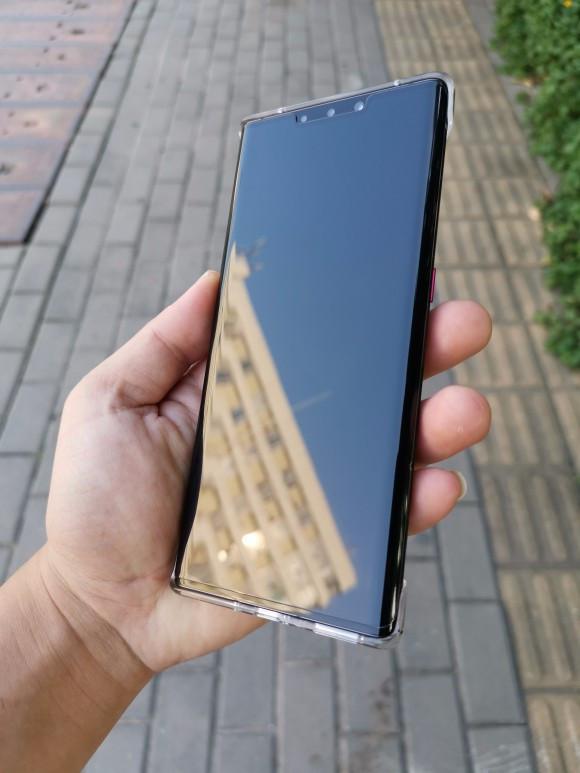
华为曲面手机采用了曲面屏幕设计,屏幕边缘与机身融为一体,带来更加沉浸的视觉体验,在使用过程中,我们需要注意以下几点:

  1. 触摸操作:由于屏幕边缘与机身融合,触摸操作时请尽量靠近屏幕中心区域,避免误触。

  2. 手指清洁:长时间使用后,手指容易在屏幕边缘留下指纹,建议定期用软布擦拭。

  3. 视角体验:曲面屏幕在不同角度下会有不同的视觉效果,建议在正常视角范围内使用手机。

系统与操作

华为曲面手机搭载的是基于Android深度定制的EMUI系统,界面简洁、操作流畅,以下是系统操作的基本步骤:
华为曲面手机怎么使用

  1. 开机与解锁:按下电源键开机,输入密码或指纹解锁。

  2. 主界面:进入主界面后,可以看到各种应用图标,点击图标即可打开相应应用。

  3. 应用管理:长按应用图标,可拖动至桌面创建快捷方式,或进行排序、分组等操作。

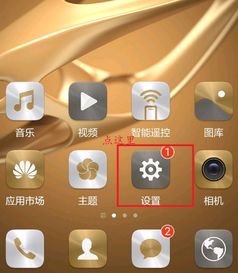
  4. 设置与隐私:进入“设置”菜单,可对系统、网络、显示、声音、存储等进行个性化设置。

  5. 桌面与壁纸:长按桌面空白区域,可进入桌面设置,更换壁纸、调整桌面布局等。

功能与应用

华为曲面手机具备丰富的功能与应用,以下是一些实用技巧:

  1. 指纹解锁:开启指纹解锁功能,只需轻触指纹识别区域即可快速解锁。

  2. 智能语音助手:长按电源键或双击home键,可唤醒智能语音助手,实现语音拨号、搜索、控制手机等功能。

  3. 分屏多任务:长按home键,选择“分屏多任务”,可同时打开两个应用,实现多任务操作。

  4. 夜间模式:开启夜间模式,屏幕色温降低,减轻眼睛疲劳。

  5. 超级截图:长按电源键和音量键,可进行超级截图,轻松截取屏幕内容。

充电与续航

华为曲面手机采用快充技术,充电速度快,以下是一些充电与续航技巧:

  1. 使用原装充电器和数据线,确保充电效果。

  2. 避免在高温、潮湿环境下充电,以免影响电池寿命。

  3. 定期清理手机内存,保持系统流畅。

  4. 合理使用手机,避免长时间高强度使用,延长电池续航。

华为曲面手机凭借其出色的性能和独特的曲面设计,赢得了消费者的青睐,通过以上介绍,相信你已经对华为曲面手机有了全面的了解,只要掌握这些使用技巧,你就能轻松驾驭这款高端智能手机,享受科技带来的便捷与乐趣。
华为曲面手机怎么使用网友评论

侠客山川 2 小时前
“实用性拉满,推荐给新手朋友们”
侠客坚强 3 小时前
“小白亲测有效,操作简单又方便”
温暖天使 4 小时前
“内容实用,点赞”
自信神秘 4 小时前
“知识点总结全面,非常靠谱”
旅人安静 6 小时前
“干货满满,感谢分享”
天使坚强 7 小时前
“全篇干货,必须永久收藏”
甜蜜书生 8 小时前
“前来围观,感谢分享”
诗人花朵 9 小时前
“内容很接地气,普通人也能看懂”

华为手机System分区如何清除:彻底释放存储空间的实用指南

随着智能手机功能的日益丰富,用户在使用过程中难免会遇到存储空间不足的问题,华为手机作为国内知名品牌,其系统分区清除功能可以帮助用户释放存储空间,提高手机运行效率,本文将详细介绍华为手机System分区的清除方法,帮助您轻松释放存储空间。

什么是System分区?

在华为手机中,System分区是存储系统文件、应用程序等核心数据的区域,由于这部分数据与系统运行密切相关,因此一般情况下不建议随意删除,但在某些情况下,如系统卡顿、无法安装新应用等,清除System分区内的缓存文件可以解决这些问题。

华为手机System分区清除方法

通过设置清除

(1)打开华为手机“设置”应用。

(2)在设置界面中,找到并点击“存储与USB”。

(3)在存储与USB页面中,点击“存储空间”。

华为手机system怎么清除

(4)进入存储空间页面后,可以看到“内部存储”和“SD卡存储”两个选项,点击“内部存储”。

(5)在内部存储页面中,找到并点击“管理空间”。

(6)在管理空间页面中,可以看到“缓存”和“系统”两个选项,点击“系统”。

(7)在系统页面中,可以看到“缓存数据”和“存储空间”两个选项,点击“缓存数据”。

(8)在缓存数据页面中,可以看到所有系统分区的缓存文件,点击“清除缓存数据”。

(9)系统会提示您清除缓存数据后,手机可能会变慢,确认无误后,点击“确定”。

通过安全模式清除

(1)同时按下手机电源键和音量减键,进入手机快速启动菜单。

(2)在快速启动菜单中,选择“安全模式”。

(3)进入安全模式后,再次打开“设置”应用。

(4)按照上述步骤1-7,进入系统页面。

(5)在系统页面中,找到并点击“缓存数据”。

(6)按照步骤8-9,清除缓存数据。

注意事项

  1. 清除System分区内的缓存文件后,手机可能会出现短暂卡顿现象,属于正常现象。

  2. 清除缓存数据后,部分应用可能会出现数据丢失的情况,请提前备份重要数据。

  3. 在清除缓存数据前,请确保手机电量充足,以免在操作过程中出现意外。

  4. 若清除缓存数据后问题仍未解决,建议您尝试重启手机或恢复出厂设置。

通过以上方法,您可以轻松清除华为手机System分区的缓存文件,释放存储空间,提高手机运行效率,希望本文对您有所帮助。

华为手机system怎么清除网友评论

优雅游侠 1 小时前
“强烈推荐大家观看,实用性超强”
侠客精灵 3 小时前
“内容太实用,加入收藏夹备用”
萌风 4 小时前
“太实用了,帮了我很大忙”
云朵甜蜜 4 小时前
“内容实用,点赞”
天使骑士 5 小时前
“想问一下,这个设置会影响其他功能吗”
小云 6 小时前
“跟着教程一步步操作,全程十分顺利,原本复杂的设置变得简单易懂。内容贴合大众日常需求,不是华而不实的噱头,真正做到了学以致用”
骑士旅人 7 小时前
“对比过很多同类内容,这一份教程是我看过最接地气的,没有堆砌专业术语,步骤一目了然,不管是新手还是老用户都能有所收获,已经推荐给身边不少朋友了”

最近发表
标签列表
友情链接
关灯 顶部