首页 > 手机资讯 > 正文

华为手机怎么镜面拍照 VS 华为手机怎么开监控

admin 2026-07-15 11:40 手机资讯 2 0
华为手机怎么镜面拍照
人气指数59
推荐指数★★★★★
华为手机怎么开监控
人气指数71
推荐指数★★★★★

玩转手机进阶功能,这两份教程别错过!华为手机怎么镜面拍照 和 华为手机怎么开监控 分别讲解不同高阶操作,内容专业详实。华为手机怎么镜面拍照 搜索人气 59,华为手机怎么开监控 搜索人气 71,玩机爱好者可以深入研究。

更新时间:2026-07-15

华为手机怎么镜面拍照
华为手机怎么开监控

如何拍出镜面效果的绝美照片

随着智能手机摄影技术的不断发展,华为手机凭借其出色的影像系统,成为了众多摄影爱好者的首选,在众多拍摄模式中,镜面拍照因其独特的视觉效果而备受喜爱,华为手机怎么镜面拍照呢?下面就来为大家详细解析一下华为手机镜面拍照的技巧。

选择合适的场景

想要拍出镜面效果,需要选择一个具有反射面的场景,湖泊、玻璃幕墙、水面等都是非常适合进行镜面拍照的场景,拍摄时间的选择也很重要,建议在光线柔和的时段进行拍摄,如清晨、傍晚或阴天,这样能够避免强烈的反光和过曝。

调整手机设置

  1. 打开相机:在华为手机上,打开相机应用,选择“专业模式”或“手动模式”,以便更精确地控制拍摄参数。
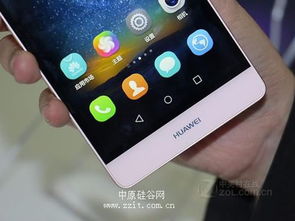
    华为手机怎么镜面拍照

  2. 设置拍摄模式:在专业模式或手动模式下,找到“模式”选项,选择“镜面”或“对称”模式,这两种模式都能够帮助你轻松拍出镜面效果。

  3. 调整曝光补偿:由于镜面反射可能会导致画面过曝,因此需要适当调整曝光补偿,将曝光补偿值调整为“-1”或“-2”可以减少画面亮度,避免过曝。

  4. 调整白平衡:根据拍摄场景的光线条件,调整白平衡,使画面色彩更加自然,在专业模式下,可以通过滑动屏幕或选择预设的白平衡模式进行调整。

  5. 调整对焦模式:在镜面拍照时,对焦模式的选择很重要,建议使用“连续对焦”或“自动对焦”模式,以便在拍摄过程中保持画面清晰。

拍摄技巧

  1. 保持手机稳定:在拍摄镜面照片时,保持手机稳定是关键,可以使用手机支架固定手机,或者寻找依靠物进行支撑。

  2. 控制距离:根据拍摄场景和所需效果,调整手机与反射面的距离,距离过近可能会导致画面变形,距离过远则可能无法充分展现镜面效果。

  3. 调整角度:尝试不同的拍摄角度,寻找最佳的构图和画面效果,可以尝试低角度拍摄,以展现水面下的世界;或者高角度拍摄,展现建筑物与水面的倒影。

  4. 利用构图:在拍摄镜面照片时,可以利用构图技巧增强画面美感,使用三分法构图,将画面分为三等分,使画面更加平衡;或者使用框架构图,将反射面作为框架,突出主体。

后期处理

拍摄完成后,可以对照片进行后期处理,进一步提升画面效果,在华为手机中,可以使用“照片编辑”功能对照片进行裁剪、调整亮度、对比度、饱和度等操作,还可以尝试添加滤镜、调整色彩平衡等,使照片更具艺术感。

华为手机镜面拍照并非难事,只需掌握正确的拍摄技巧和后期处理方法,就能轻松拍出令人陶醉的镜面照片,赶快拿起你的华为手机,开启你的摄影之旅吧!
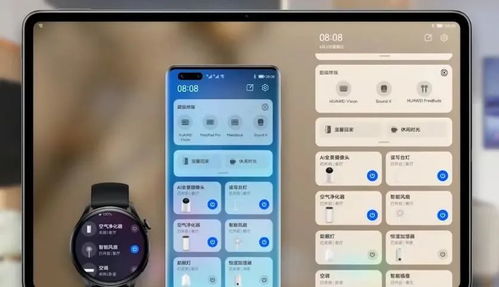
华为手机怎么镜面拍照网友评论

云朵清新 2 小时前
“想问一下,这个设置会影响其他功能吗”
优雅朵 3 小时前
“内容总结得很好,收藏备用不亏”
小猫旅人 4 小时前
“教程给力,已学会”
萌猫 5 小时前
“干货已收藏,随时拿出来参考”
阿鸟 6 小时前
“每日浏览,习惯点赞打卡”
自信小猫 6 小时前
“部分细节想再了解一下,求补充说明”
森林纯真 8 小时前
“内容很全面,收藏之后反复研读”
森林自信 9 小时前
“讲解得特别清楚,一看就懂”

轻松掌握隐私保护与定位服务

随着科技的发展,智能手机已经成为我们生活中不可或缺的一部分,华为作为国内领先的智能手机制造商,其手机在功能上越来越丰富,其中包括监控功能,监控功能可以帮助我们更好地保护个人隐私,同时还能在紧急情况下提供帮助,华为手机怎么开启监控功能呢?以下将为您详细解答。

华为手机监控功能概述

华为手机的监控功能主要包括以下几个方面:

  1. 紧急定位:在紧急情况下,可以快速定位用户位置,便于亲朋好友及时寻找。

  2. 应用监控:监控手机中的应用使用情况,防止隐私泄露。

  3. 数据备份:定期备份手机中的重要数据,以防数据丢失。

  4. 系统监控:实时监控手机系统运行情况,确保手机稳定运行。

华为手机开启监控功能的步骤

华为手机怎么开监控

紧急定位

打开华为手机设置,找到“安全和隐私”选项。

在“安全和隐私”页面,点击“位置服务”。

在“位置服务”页面,开启“紧急定位”功能。

应用监控

在“安全和隐私”页面,点击“应用管理”。

在“应用管理”页面,找到“应用权限”选项。

在“应用权限”页面,开启需要监控的应用权限。

数据备份

在“安全和隐私”页面,点击“备份与恢复”。

在“备份与恢复”页面,开启“自动备份”功能。

系统监控

在“安全和隐私”页面,点击“系统安全”。

在“系统安全”页面,开启“系统监控”功能。

注意事项

  1. 开启监控功能后,部分权限可能会被授予给相关应用,请确保授权给信任的应用。

  2. 监控功能会消耗一定的手机电量,请合理安排使用。

  3. 监控功能仅限于个人使用,请勿用于非法用途。

华为手机的监控功能可以帮助我们更好地保护个人隐私,提高手机使用体验,通过以上步骤,您就可以轻松开启华为手机的监控功能,在使用过程中,请关注相关法律法规,确保合法合规使用。

华为手机怎么开监控网友评论

月光神秘 1 小时前
“部分功能不太理解,有没有简易版讲解”
旅人坚强 3 小时前
“纯小白一枚,看完也完全学会了”
梦幻森林 3 小时前
“跟着教程一步步操作,全程十分顺利,原本复杂的设置变得简单易懂。内容贴合大众日常需求,不是华而不实的噱头,真正做到了学以致用”
梦幻花朵 4 小时前
“亲手尝试过后,发现确实简单好用”
智慧林 5 小时前
“平时使用手机总会遇到各种各样的小问题,自己摸索半天也找不到解决办法。今天看完这篇教程,很多疑问都迎刃而解了,讲解细致又通俗,真心感谢作者的用心整理”
乐观人 6 小时前
“打卡支持,辛苦小编整理”
小猫活泼 7 小时前
“到此一游,内容值得一看”
云朵浪漫 8 小时前
“作者特别用心,把每一个操作细节都标注清楚,考虑到了不同人群的使用习惯。整篇内容看下来流畅自然,实用性拉满,以后日常用机就靠这份指南了”
清新飞扬 10 小时前
“强烈推荐大家观看,实用性超强”
活力书生 10 小时前
“逻辑清晰,讲解条理分明”

最近发表
标签列表
友情链接
关灯 顶部