华为手机连接WiFi的详细步骤指南
随着智能手机的普及,WiFi已经成为我们日常生活中不可或缺的一部分,华为手机作为国内知名的手机品牌,其连接WiFi的操作也非常简单,以下将详细介绍华为手机连接WiFi的步骤,帮助您轻松享受无线网络带来的便捷。
开启手机WiFi功能
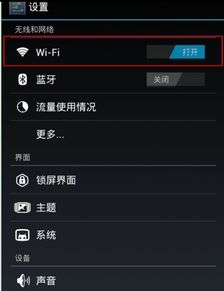
确保您的华为手机已开启WiFi功能,在手机设置中找到“无线和网络”选项,点击进入。
在“无线和网络”界面中,找到“WiFi”选项,点击进入。
在“WiFi”界面中,将“WiFi”开关打开,此时您的手机会自动搜索附近的WiFi网络。
连接WiFi网络
在搜索到的WiFi列表中,找到您要连接的WiFi网络,点击该网络名称。
如果该WiFi网络需要密码,您需要在弹出的对话框中输入正确的密码,如果您之前已经连接过该WiFi网络,手机会自动保存密码,您只需点击“连接”即可。
如果该WiFi网络没有密码保护,您只需点击“连接”即可。
连接过程注意事项
在连接WiFi网络时,请确保您的手机电量充足,以免在连接过程中出现意外断电。
在连接WiFi网络时,请确保您的手机信号良好,以免连接不稳定。
如果您发现连接的WiFi网络速度较慢,可以尝试重启路由器或更换其他WiFi网络。
断开WiFi连接
在“无线和网络”界面中,找到“WiFi”选项,点击进入。
在“WiFi”界面中,找到您已连接的WiFi网络,点击该网络名称。
在弹出的菜单中,选择“断开连接”即可。
使用华为手机热点功能
如果您需要将手机作为热点分享网络,请在“无线和网络”界面中找到“便携热点”选项。
点击进入“便携热点”界面,将“便携热点”开关打开。
在弹出的对话框中,设置热点名称和密码,然后点击“保存”。
您的华为手机已成功开启热点功能,其他设备可以通过搜索到您的手机热点名称,并输入密码连接。
华为手机连接WiFi的操作非常简单,只需按照以上步骤进行即可,希望本文能帮助您轻松连接WiFi,享受无线网络带来的便捷,在连接WiFi时,请注意安全,避免连接未知或不可信的WiFi网络,以免造成个人信息泄露。