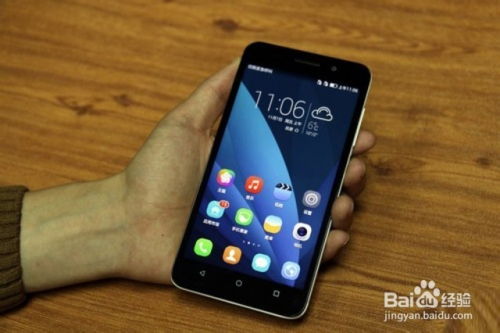
华为手机如何轻松打开USB模式:实用教程助你快速连接电脑
随着科技的发展,手机已经成为了我们生活中不可或缺的一部分,华为手机凭借其出色的性能和优秀的系统体验,深受广大用户的喜爱,在使用过程中,我们可能会遇到需要将手机连接到电脑进行数据传输、备份等操作的情况,华为手机如何打开USB模式呢?下面,我们就来为大家详细介绍一下。
通过设置打开USB模式
确保你的华为手机电量充足,避免在操作过程中因电量不足而造成数据丢失。
打开手机设置,点击“系统”或“系统与更新”。
在系统与更新页面,找到“开发者选项”,点击进入。
在开发者选项中,找到“USB调试”选项,将其开启。
将手机通过USB线连接到电脑。
在电脑上,打开“设备管理器”,查看是否有新的设备连接。
你会看到华为手机已经连接到电脑,并且USB模式已开启。
通过通知栏快速打开USB模式
当你的华为手机连接到电脑时,通知栏会显示一个USB连接的提示。
点击该提示,你会看到多个选项,如“传输文件”、“图片和视频”等。
选择“传输文件”或“图片和视频”等选项,即可快速开启USB模式。
注意事项
在开启USB调试前,请确保你已经信任了该电脑,否则,手机可能会提示“未知来源”,无法开启USB调试。
开启USB调试后,请谨慎操作,避免误删重要数据。
连接电脑时,请使用原装或品质可靠的USB线,以免影响数据传输。
在开启USB模式后,如需断开连接,请先在电脑上断开设备管理器中的华为手机设备,再从手机上断开USB连接。
华为手机打开USB模式的方法非常简单,只需按照上述步骤操作,你就可以轻松将手机连接到电脑,进行数据传输、备份等操作,希望这篇文章能帮助你解决华为手机USB模式的打开问题。