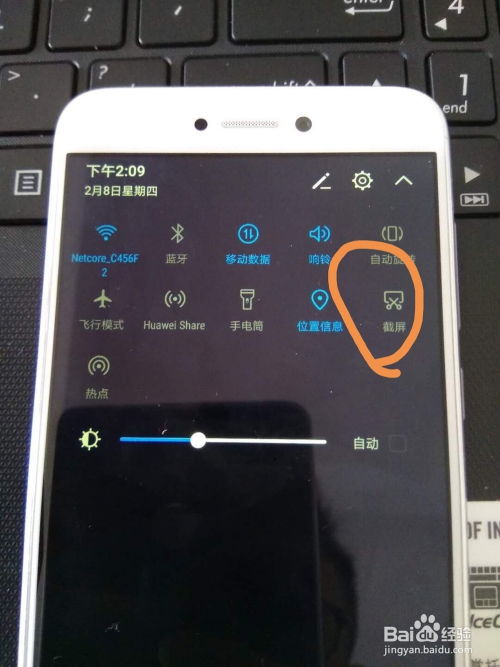
轻松掌握手机截图技巧
随着智能手机的普及,截图功能已经成为我们日常生活中不可或缺的一部分,华为手机作为国内知名品牌,其强大的功能和人性化的设计深受用户喜爱,如何使用华为手机进行截图呢?下面就来为大家详细介绍一下华为手机截图的几种方法。
华为手机截图基本操作
按住电源键和音量键
这是华为手机截图最常见的方法,当您需要截图时,同时按住电源键和音量键,手机会自动进行截图,需要注意的是,部分华为手机可能需要长按电源键和音量键,具体操作以实际手机为准。
按住电源键和音量下键
与第一种方法类似,只是按键顺序不同,按住电源键和音量下键,手机同样会自动进行截图。
按住电源键和音量键,然后点击截图快捷键
部分华为手机在电源键和音量键组合截图的基础上,还提供了截图快捷键,在按住电源键和音量键的同时,点击截图快捷键,即可完成截图。
华为手机截图高级操作
选择截图区域
在截图过程中,您可以根据需要选择截图区域,具体操作如下:
(1)在截图界面,点击“编辑”按钮。
(2)选择“裁剪”功能。
(3)拖动截图框,调整截图区域。
(4)点击“完成”按钮,即可完成截图。
长截图
华为手机支持长截图功能,方便您截取较长的内容,具体操作如下:
(1)在截图界面,点击“编辑”按钮。
(2)选择“长截图”功能。
(3)根据需要,您可以手动拖动截图框,或者点击“滚动截图”按钮,自动截取滚动内容。
(4)点击“完成”按钮,即可完成长截图。
分享截图
截取完成后,您可以将截图分享给朋友或保存到手机相册,具体操作如下:
(1)在截图界面,点击“分享”按钮。
(2)选择分享方式,如微信、QQ、短信等。
(3)根据提示完成分享。
华为手机截图注意事项
部分华为手机在截图时,可能会出现截图失败的情况,您可以尝试重启手机或更新系统。
在使用截图功能时,请注意保护个人隐私,避免泄露敏感信息。
截图完成后,建议您及时清理手机内存,以免影响手机运行速度。
华为手机截图操作简单,功能丰富,通过以上教程,相信您已经掌握了华为手机截图的技巧,在日常生活中,合理运用截图功能,让您的手机生活更加便捷。