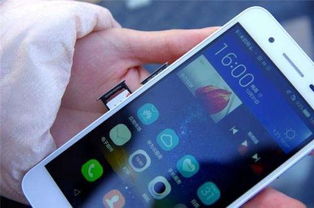
教你轻松调整浅色界面,焕新视觉体验!
随着智能手机的普及,华为手机凭借其出色的性能和人性化的设计赢得了众多消费者的喜爱,华为手机在系统优化方面也做得相当出色,浅色界面就是一项深受用户喜爱的功能,它不仅能够减少屏幕对眼睛的伤害,还能让视觉效果更加舒适,华为手机浅色界面应该如何调整呢?下面,就让我们一起来看看吧!
华为手机浅色界面调整方法
智能助手调整
(1)打开华为手机,找到“设置”图标,点击进入。
(2)在设置菜单中,找到“智能助手”选项,点击进入。
(3)在智能助手界面,找到“主题与字体”选项,点击进入。
(4)在主题与字体界面,找到“主题”选项,点击进入。
(5)在主题界面,选择“浅色模式”,即可调整华为手机为浅色界面。
设置调整
(1)打开华为手机,找到“设置”图标,点击进入。
(2)在设置菜单中,找到“显示与亮度”选项,点击进入。
(3)在显示与亮度界面,找到“字体与颜色”选项,点击进入。
(4)在字体与颜色界面,找到“主题”选项,点击进入。
(5)在主题界面,选择“浅色模式”,即可调整华为手机为浅色界面。
浅色界面调整技巧
根据个人喜好调整
华为手机提供了多种主题和字体,用户可以根据自己的喜好选择合适的浅色模式,在设置界面,可以切换不同的主题和字体,找到最适合自己的视觉体验。
适应不同场景
在使用浅色界面时,可以根据不同的场景调整屏幕亮度,在阳光明媚的户外,可以将屏幕亮度调高,以适应强烈的光线;在室内低光环境下,可以将屏幕亮度调低,以减少眼睛疲劳。
注意眼睛保护
长时间使用浅色界面时,建议适当调整字体大小和颜色对比度,以减轻眼睛负担,使用护眼模式也可以有效减少眼睛疲劳。
华为手机浅色界面调整方法简单易行,用户可以根据自己的需求进行调整,通过调整浅色界面,不仅可以提升视觉体验,还能保护眼睛健康,希望本文的介绍能够帮助到您,祝您在使用华为手机的过程中拥有愉悦的体验!