安全与便捷共存
随着智能手机的普及,手机已经成为我们日常生活中不可或缺的一部分,为了保护我们的隐私和财产安全,锁屏功能成为了手机安全的重要组成部分,华为手机作为国内知名品牌,其锁屏设置功能丰富,操作简便,本文将为您详细讲解华为手机如何设置锁屏,帮助您实现安全与便捷的完美结合。
开启锁屏功能
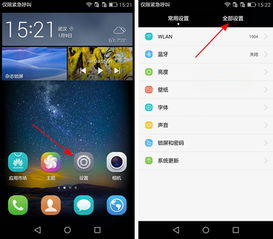
打开华为手机设置,找到“安全与隐私”选项。
点击“屏幕解锁与安全”,进入锁屏设置界面。
在锁屏设置界面,您可以看到“屏幕解锁方式”选项,点击进入。
在屏幕解锁方式界面,您可以选择“滑动解锁”、“图案解锁”、“密码解锁”或“指纹解锁”等解锁方式,根据个人喜好选择一种解锁方式,并按照提示完成设置。
设置解锁图案或密码
如果您选择了“图案解锁”或“密码解锁”,则需要设置解锁图案或密码。
在设置解锁图案或密码界面,根据提示绘制解锁图案或设置解锁密码。
为了确保解锁图案或密码的安全性,请尽量设置复杂且不易被他人破解的图案或密码。
设置指纹解锁
如果您的华为手机支持指纹解锁,可以在锁屏设置界面找到“指纹解锁”选项。
点击“指纹解锁”,进入指纹设置界面。
根据提示完成指纹录入,将指纹录入手机。
设置完成后,您可以通过指纹解锁手机,提高解锁速度和安全性。
设置解锁时间
在锁屏设置界面,您可以找到“解锁时间”选项。
点击“解锁时间”,进入解锁时间设置界面。
在解锁时间设置界面,您可以选择“立即解锁”、“解锁后一段时间”或“解锁后一段时间后锁定”等解锁时间。
根据个人需求选择合适的解锁时间,以平衡手机安全性和便捷性。
设置解锁通知
在锁屏设置界面,您可以找到“解锁通知”选项。
点击“解锁通知”,进入解锁通知设置界面。
在解锁通知设置界面,您可以选择是否开启解锁通知功能。
如果开启解锁通知,当您的手机被解锁时,会显示解锁通知,方便您了解手机使用情况。
设置紧急联系人
在锁屏设置界面,您可以找到“紧急联系人”选项。
点击“紧急联系人”,进入紧急联系人设置界面。
在紧急联系人设置界面,您可以添加紧急联系人,以便在紧急情况下快速联系到亲朋好友。
通过以上步骤,您已经成功设置了华为手机的锁屏功能,在享受手机带来的便捷的同时,也保障了您的隐私和财产安全,请定期检查锁屏设置,确保手机安全无忧。