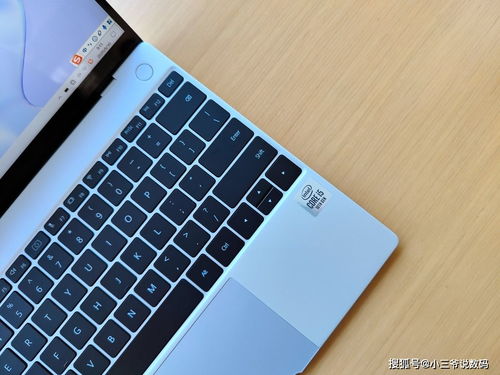
《华为手机与华为电脑无缝协同:全屏体验的极致探索》
随着科技的不断发展,智能手机与电脑的协同办公已经成为现代生活中不可或缺的一部分,华为作为我国科技产业的领军企业,其手机与电脑的协同功能尤为出色,我们就来探讨一下如何通过华为手机与华为电脑实现全屏协同,带来极致的办公体验。
华为手机与华为电脑协同概述
华为手机与华为电脑的协同办公,主要依赖于华为的“多屏协同”功能,这一功能允许用户在手机和电脑之间实现文件、图片、视频等资源的无缝传输,以及屏幕内容的实时共享,通过多屏协同,用户可以轻松实现全屏办公,提高工作效率。
实现华为手机与华为电脑全屏协同的步骤
确保设备支持多屏协同功能
要确保您的华为手机和华为电脑都支持多屏协同功能,华为P20系列及以上手机和MateBook X系列及以上笔记本电脑均支持该功能。
配对设备
(1)在华为电脑上,打开“控制中心”,点击“多屏协同”图标,选择“开启多屏协同”。
(2)在华为手机上,打开“设置”,找到“智能辅助”或“多屏协同”选项,开启“多屏协同”。
(3)将手机靠近电脑,等待系统自动识别并配对。
连接设备
(1)在华为手机上,点击“确认连接”。
(2)在电脑上,确认“多屏协同”已连接成功。
选择全屏模式
(1)在华为手机上,点击屏幕下方的“多屏协同”图标,选择“全屏显示”。
(2)手机屏幕上的内容将自动传输到电脑屏幕上,实现全屏协同。
管理多屏协同
(1)在电脑上,点击“多屏协同”图标,可进行设备连接、断开、切换全屏显示等操作。
(2)在手机上,点击“多屏协同”图标,可查看已连接的设备、断开连接等。
全屏协同的优势
提高工作效率:通过全屏协同,用户可以在电脑上更清晰地查看手机屏幕内容,从而提高办公效率。
节省空间:在电脑上实现手机屏幕全屏显示,可以节省桌面空间,让办公环境更加整洁。
便捷操作:在电脑上操作手机应用,更加方便快捷,满足用户多样化的需求。
华为手机与华为电脑的全屏协同功能,为用户带来了极致的办公体验,通过以上步骤,您可以在手机和电脑之间实现无缝连接,享受全屏办公的乐趣,在今后的工作中,华为将继续优化多屏协同功能,为用户带来更多惊喜。