设置指南详解
随着科技的不断发展,智能家居设备逐渐成为家庭生活的一部分,华为作为智能家居领域的佼佼者,其手机与电视的互联互通功能为用户带来了极大的便利,本文将为您详细讲解如何将华为手机中的内容投送到华为电视上,让您享受更加流畅的观影体验。
准备工作
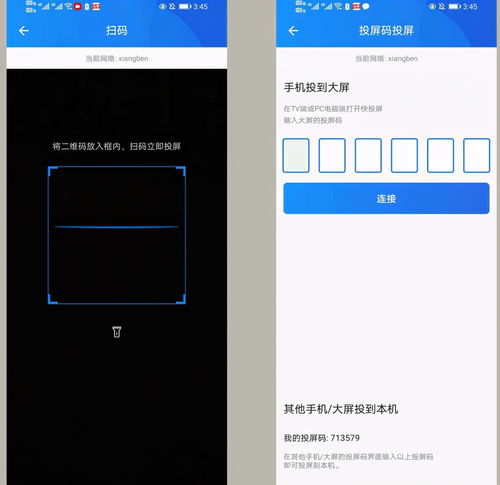
华为手机投送华为电视的设置方法
打开华为手机,找到“设置”选项,点击进入。
在设置菜单中,找到“智慧生活”或“智慧屏”选项,点击进入。
在智慧生活或智慧屏页面中,找到“智能投屏”或“华为智慧屏”选项,点击进入。
进入智能投屏或华为智慧屏页面后,您会看到已连接的华为电视设备列表,选择您要投屏的华为电视设备。
选择好设备后,点击“立即投屏”按钮。
华为电视会自动弹出提示框,要求您确认是否接受投屏请求,点击“接受”按钮。
接受请求后,华为手机中的内容将开始投送到华为电视上。
华为手机投送华为电视的优化技巧
选择合适的分辨率:在投屏过程中,您可以根据自己的需求选择合适的分辨率,分辨率越高,画质越清晰,但同时也可能消耗更多的网络带宽。
关闭不必要的后台应用:在投屏过程中,关闭手机中不必要的后台应用可以减少手机与电视之间的数据传输,提高投屏速度。
定期更新系统:华为手机和华为电视的系统更新会带来更好的兼容性和稳定性,建议您定期检查并更新系统。
调整网络环境:在投屏过程中,如果遇到卡顿或延迟,可以尝试调整网络环境,确保网络稳定。
常见问题及解决方法
问题:无法找到华为电视设备。
解决方法:请确保您的华为手机和华为电视已连接至同一Wi-Fi网络,并尝试重新搜索设备。
问题:投屏过程中出现卡顿或延迟。
解决方法:检查网络环境是否稳定,关闭手机中不必要的后台应用,尝试调整分辨率。
问题:投屏后无法操作电视。
解决方法:请确保您的华为手机和华为电视已开启网络共享功能,并尝试重启设备。
通过以上步骤,您已经学会了如何将华为手机中的内容投送到华为电视上,您可以在华为电视上享受高清视频、图片、音乐等多种内容,让您的家庭生活更加便捷、舒适,希望本文对您有所帮助!