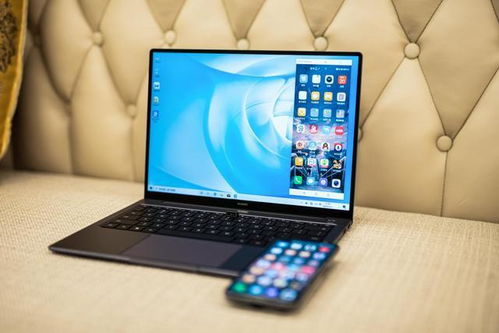
华为手机与华为MateBook无缝连接指南:实现跨设备协同工作
随着科技的不断发展,华为手机与华为MateBook之间的连接变得越来越紧密,这两款设备在华为生态系统中扮演着重要角色,实现跨设备协同工作,让用户的生活和工作更加便捷,本文将为您详细介绍华为手机如何与华为MateBook连接,助您轻松实现跨设备操作。
使用华为手机与华为MateBook连接的几种方式
华为Share(智慧共享)
华为Share是华为手机与华为MateBook之间实现连接的一种便捷方式,用户只需在华为手机和华为MateBook上开启华为Share功能,即可实现文件、图片、视频等内容的快速传输。
操作步骤如下:
(1)在华为手机上,打开设置,找到“华为Share”选项,开启“华为Share”功能。
(2)在华为MateBook上,打开设置,找到“华为Share”选项,开启“华为Share”功能。
(3)将华为手机与华为MateBook靠近,系统会自动弹出连接提示,点击“连接”即可。
桌面镜像
桌面镜像功能可以将华为手机屏幕内容实时投射到华为MateBook上,方便用户在电脑上进行操作。
操作步骤如下:
(1)在华为手机上,打开设置,找到“多屏协同”选项,开启“桌面镜像”功能。
(2)在华为MateBook上,打开设置,找到“多屏协同”选项,开启“桌面镜像”功能。
(3)将华为手机与华为MateBook靠近,系统会自动弹出连接提示,点击“连接”即可。
集成触控板
集成触控板功能可以将华为手机作为华为MateBook的触控板,实现鼠标操作。
操作步骤如下:
(1)在华为手机上,打开设置,找到“多屏协同”选项,开启“集成触控板”功能。
(2)在华为MateBook上,打开设置,找到“多屏协同”选项,开启“集成触控板”功能。
(3)将华为手机与华为MateBook靠近,系统会自动弹出连接提示,点击“连接”即可。
注意事项
确保华为手机和华为MateBook的系统版本一致,否则可能无法正常连接。
连接过程中,保持手机和电脑的无线网络连接稳定。
如果连接失败,请检查设备是否已开启相应的功能,并尝试重启设备。
连接过程中,请注意保护个人隐私和数据安全。
华为手机与华为MateBook之间的连接为用户带来了极大的便利,通过以上几种方式,用户可以轻松实现跨设备协同工作,提高工作效率,希望本文能帮助您解决华为手机与华为MateBook连接的问题,让您在华为生态系统中畅享智能生活。