操作指南与使用技巧
随着科技的不断发展,华为手机和华为电脑已经成为市场上备受瞩目的产品,华为手机以其出色的性能和拍照功能赢得了消费者的喜爱,而华为电脑则以其强大的办公能力和轻薄便携的设计受到了商务人士的青睐,如何让华为手机和华为电脑实现无缝连接,发挥出最大的效用呢?以下是一些操作指南和使用技巧,帮助您轻松驾驭这两款华为设备。
华为手机与华为电脑的连接
搭建华为ShareJS连接
华为ShareJS是华为手机和华为电脑之间实现快速文件传输和协同办公的重要工具,以下是搭建华为ShareJS连接的步骤:
(1)在华为手机上,打开“设置”>“华为分享”>“ShareJS”,开启“开启ShareJS”功能。
(2)在华为电脑上,打开“华为分享”>“ShareJS”,开启“开启ShareJS”功能。
(3)在华为手机上,点击“扫描二维码”,扫描华为电脑上显示的二维码。
(4)连接成功后,您可以在华为手机和华为电脑之间快速传输文件、图片、视频等。
搭建华为HiLink连接
华为HiLink是华为手机和华为电脑之间实现远程控制、文件传输等功能的重要工具,以下是搭建华为HiLink连接的步骤:
(1)在华为手机上,打开“设置”>“华为分享”>“HiLink”,开启“开启HiLink”功能。
(2)在华为电脑上,打开“华为分享”>“HiLink”,开启“开启HiLink”功能。
(3)在华为手机上,点击“扫描二维码”,扫描华为电脑上显示的二维码。
(4)连接成功后,您可以在华为手机和华为电脑之间实现远程控制、文件传输等功能。
华为手机与华为电脑的使用技巧
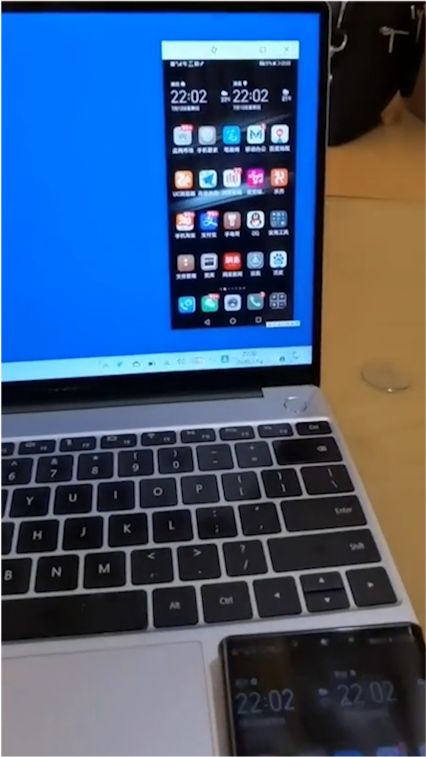
华为手机投屏到华为电脑
(1)在华为手机上,打开“设置”>“智能辅助”>“多屏协同”。
(2)在华为电脑上,打开“华为分享”>“多屏协同”,开启“开启多屏协同”功能。
(3)在华为手机上,点击“投屏到电脑”,选择华为电脑。
(4)连接成功后,您可以将华为手机屏幕内容投屏到华为电脑上。
华为手机与华为电脑同步联系人、日历等数据
(1)在华为手机上,打开“设置”>“华为账号”>“同步与备份”。
(2)开启“同步手机数据”功能。
(3)在华为电脑上,打开“华为账号”>“同步与备份”,开启“同步电脑数据”功能。
(4)连接成功后,华为手机和华为电脑上的联系人、日历等数据将实现同步。
华为手机与华为电脑协同办公
(1)在华为手机上,打开“华为云空间”>“协同办公”。
(2)在华为电脑上,打开“华为云空间”>“协同办公”。
(3)连接成功后,您可以在华为手机和华为电脑上协同编辑文档、表格等。
华为手机和华为电脑的完美融合,为用户带来了便捷、高效的使用体验,通过以上操作指南和使用技巧,相信您已经掌握了如何让这两款设备发挥出最大的效用,在今后的工作和生活中,尽情享受华为手机和华为电脑带来的精彩吧!