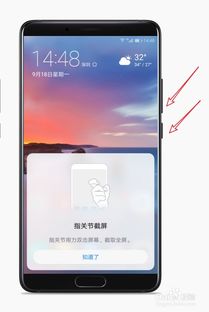
华为手机S系列轻松截图:手机屏幕截取指南
随着智能手机的普及,华为手机S系列凭借其出色的性能和时尚的外观,受到了广大消费者的喜爱,在使用华为手机S系列的过程中,我们经常会遇到需要截图手机屏幕的场景,比如保存重要信息、分享游戏画面等,华为手机S系列如何截图手机屏幕呢?下面就来为大家详细介绍一下。
华为手机S系列截图方法
传统截图方法
(1)长按电源键和音量键:在华为手机S系列中,长按电源键和音量键可以实现截图功能,当屏幕出现闪烁时,说明截图成功。
(2)滑动截屏:在华为手机S系列中,从屏幕顶部下滑,出现截图选项,点击“截图”即可完成截图。
快捷截图方法
(1)设置截图快捷键:在“设置”-“系统”-“智能辅助”-“手势控制”中,开启“截图”功能,并将截图手势设置为“从屏幕顶部下滑”。
(2)语音截图:在“设置”-“系统”-“智能辅助”-“语音控制”中,开启“语音控制”功能,并设置截图命令,如“截图”。
截图后的操作
查看截图
在截图成功后,屏幕会显示截图预览,点击预览即可查看截图内容。
编辑截图
在截图预览界面,点击“编辑”按钮,可以对截图进行编辑,如裁剪、添加文字、马赛克等。
分享截图
在截图预览界面,点击“分享”按钮,可以将截图发送给好友或分享到社交平台。
注意事项
在截图时,请确保手机电量充足,以免截图过程中出现意外。
在使用滑动截屏功能时,请确保屏幕干净,以免误触其他功能。
在编辑截图时,请合理使用编辑工具,以免影响截图质量。
在使用语音截图功能时,请确保手机处于安静的环境,以免误触发截图命令。
华为手机S系列截图操作简单方便,无论是传统截图方法还是快捷截图方法,都能满足我们的需求,希望本文的介绍能帮助大家轻松掌握华为手机S系列的截图技巧。