华为手机WiFi关闭全攻略:轻松解决网络连接烦恼
随着科技的发展,智能手机已经成为我们日常生活中不可或缺的一部分,华为手机作为我国知名品牌,凭借其出色的性能和稳定的系统,受到了广大消费者的喜爱,在使用过程中,我们可能会遇到WiFi连接问题,比如WiFi连接不稳定、消耗电量过快等,就为大家详细讲解一下华为手机WiFi怎么关,让你轻松解决网络连接烦恼。
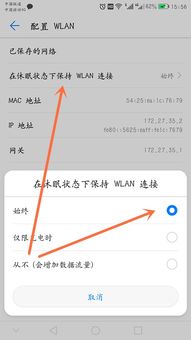
通过设置菜单关闭WiFi
打开华为手机设置菜单,找到“网络与互联网”选项。
在“网络与互联网”菜单中,点击“WiFi”。
进入WiFi设置页面,你可以看到当前连接的WiFi网络。
点击已连接的WiFi网络,然后选择“忘记此网络”。
在弹出的确认框中,点击“确定”,即可断开WiFi连接。
通过快捷开关关闭WiFi
在华为手机屏幕顶部或底部,找到“快捷开关”或“控制中心”。
在快捷开关或控制中心中,找到WiFi开关。
将WiFi开关从开启状态切换至关闭状态,即可断开WiFi连接。
通过系统设置关闭WiFi
打开华为手机设置菜单,找到“系统”。
在“系统”菜单中,点击“智能辅助”。
进入智能辅助设置页面,找到“网络辅助”。
在“网络辅助”菜单中,找到“WiFi”。
将“WiFi”开关从开启状态切换至关闭状态,即可断开WiFi连接。
通过安全软件关闭WiFi
如果你的华为手机安装了安全软件,可以在安全软件中找到WiFi管理功能。
在WiFi管理功能中,你可以看到当前连接的WiFi网络。
点击已连接的WiFi网络,然后选择“断开连接”。
注意事项
在关闭WiFi之前,请确保手机已经连接到WiFi网络。
关闭WiFi后,手机将无法连接到WiFi网络,可能会影响手机使用。
如果关闭WiFi后,手机无法正常使用,可以尝试重新开启WiFi。
就是华为手机WiFi关闭的几种方法,希望对大家有所帮助,在使用过程中,如果遇到WiFi连接问题,可以尝试以上方法解决,合理使用WiFi,不仅可以节省电量,还能提高网络连接稳定性。