轻松批量管理照片,告别繁琐操作
导语:随着手机摄影的普及,我们每天都在用手机记录生活的点点滴滴,面对手机相册中成千上万的照片,如何高效地管理和批量操作呢?就为大家分享华为手机相册多选技巧,让你轻松告别繁琐操作。
华为手机相册多选操作步骤
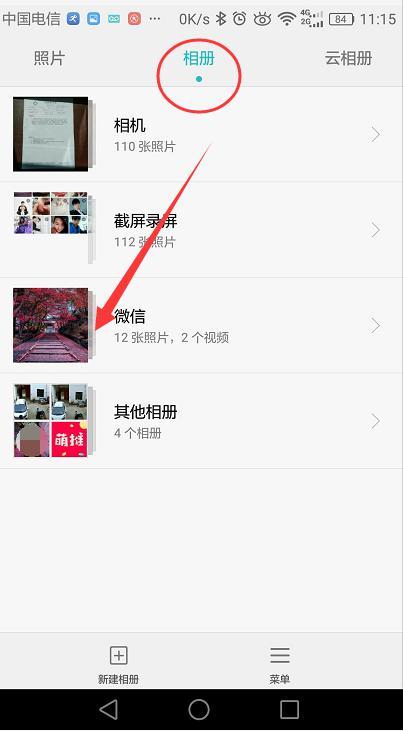
打开华为手机相册应用,进入相册界面。
点击屏幕右下角的“选”按钮,切换到多选模式。
按住要选择的照片,即可选中该照片,若要选择多张连续的照片,可以先选中第一张,然后按住屏幕左上角的箭头键,即可选中整列照片。
若要选择多张不连续的照片,可以同时按住多张照片进行选择。
选中照片后,点击屏幕下方的“完成”按钮,即可批量操作选中的照片。
华为手机相册多选技巧
使用搜索功能:在相册界面,点击搜索图标,输入照片名称或拍摄时间等关键词,快速找到目标照片,然后进行多选操作。
使用时间线:在相册界面,点击右上角的“时间线”按钮,即可查看照片的时间顺序,通过时间线,可以快速找到特定时间段内的照片,并进行多选操作。
使用分类管理:在相册界面,点击右上角的“分类”按钮,可以对照片进行分类管理,将照片分类后,可以针对特定分类进行多选操作。
使用批量删除:选中照片后,点击屏幕下方的“删除”按钮,即可批量删除选中的照片。
使用批量移动:选中照片后,点击屏幕下方的“移动”按钮,可以将选中的照片批量移动到其他文件夹。
使用批量重命名:选中照片后,点击屏幕下方的“重命名”按钮,可以对选中的照片进行批量重命名。
使用批量设置壁纸:选中照片后,点击屏幕下方的“设置壁纸”按钮,可以将选中的照片设置为手机壁纸。
通过以上华为手机相册多选技巧,相信大家已经能够轻松批量管理照片了,快来试试这些实用技巧,让你的手机相册更加井井有条吧!