《华为手机单手操作指南:轻松实现高效单手体验!》
随着智能手机屏幕尺寸的不断扩大,许多用户在操作手机时,尤其是单手操作时,常常感到不便,华为手机作为市场上的佼佼者,其系统自带了许多优化功能,可以帮助用户轻松实现单手操作,以下是几种方法,教您如何让华为手机变得更适合单手使用。
开启单手操作模式
进入设置:打开华为手机的设置菜单。
滑动至“系统”或“系统与安全”选项。
找到“单手操作”或“单手模式”选项,点击进入。
在此界面,您可以开启“单手操作”功能,系统会自动调整界面布局,使得操作更加方便。
调整虚拟按键位置
在设置菜单中,找到“系统”或“系统与安全”选项。
选择“系统导航”或“导航栏”。
在此界面,您可以调整虚拟按键的位置,选择“单手模式”或“单手操作”选项。
通过拖动虚拟按键,将其放置在适合单手操作的位置。
自定义操作手势
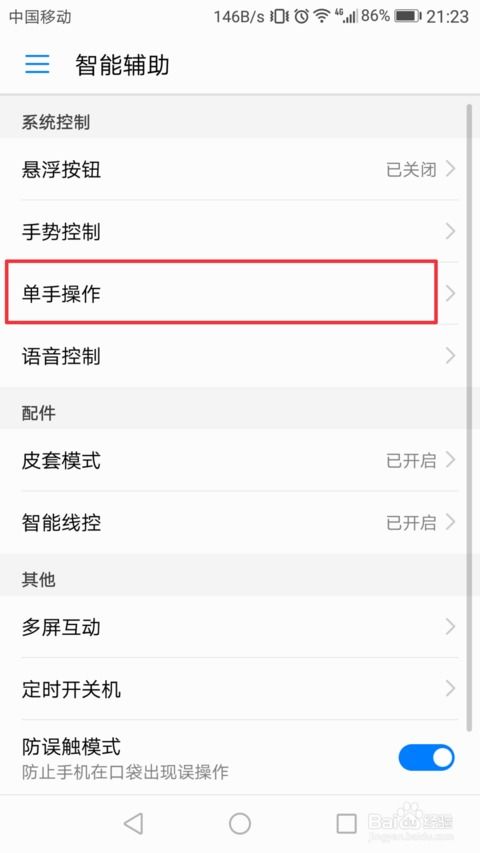
在设置菜单中,找到“智能辅助”或“辅助功能”选项。
选择“手势控制”或“智能操作”。
在此界面,您可以自定义一些操作手势,如单手操作、双击唤醒等。
根据个人喜好,设置合适的手势。
使用分屏多任务
在设置菜单中,找到“多窗口”或“分屏多任务”选项。
开启“分屏多任务”功能。
在使用手机时,您可以长按任务切换键,选择“分屏多任务”,将两个应用窗口并排显示。
通过调整窗口大小,实现单手操作。
调整字体大小
在设置菜单中,找到“显示”或“字体大小”选项。
调整字体大小,选择适合单手操作的大小。
通过以上方法,您可以让华为手机变得更加适合单手操作,具体操作步骤可能会因不同型号的华为手机而有所差异,但大致原理是相同的,希望这些方法能帮助您在日常生活中,更加便捷地使用华为手机。