轻松设置,告别烦恼
随着科技的不断发展,智能手机已经成为了我们日常生活中不可或缺的一部分,华为作为我国知名的手机品牌,其手机产品凭借出色的性能和优质的服务赢得了广大消费者的喜爱,在使用华为手机的过程中,许多用户都遇到过误触的问题,这不仅影响了操作体验,还可能造成隐私泄露等风险,华为手机怎么设置误触呢?本文将为您详细解答。
华为手机误触原因分析
手指接触屏幕:在操作手机时,手指如果不小心接触到屏幕,容易造成误触。
屏幕分辨率过高:屏幕分辨率越高,屏幕越细腻,但同时也更容易出现误触现象。
手机屏幕材质:一些手机屏幕材质容易产生静电,容易吸引灰尘,从而造成误触。
手机设置不当:手机设置中的某些功能可能会引发误触,如触控反馈设置、屏幕灵敏度等。
华为手机设置误触方法
修改触控反馈设置
(1)打开华为手机设置,点击“系统”或“系统与安全”。
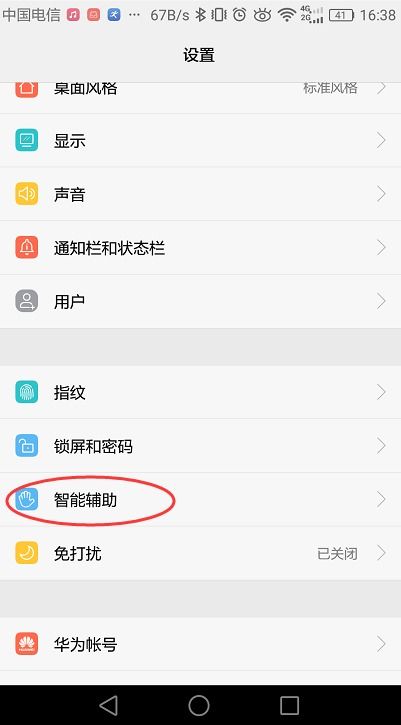
(2)找到“智能辅助”或“辅助功能”,点击进入。
(3)在辅助功能中,找到“触控反馈”或“触控灵敏度”,关闭触控反馈功能。
调整屏幕灵敏度
(1)在设置中找到“显示与亮度”。
(2)点击“触摸与点击”,找到“屏幕灵敏度”。
(3)根据个人需求调整屏幕灵敏度,降低灵敏度可以减少误触。
设置屏幕护眼模式
(1)在设置中找到“显示与亮度”。
(2)点击“护眼模式”,开启护眼模式。
(3)根据需要调整护眼模式的颜色和亮度,降低屏幕对眼睛的伤害,同时减少误触。
清洁手机屏幕
(1)用干净的软布轻轻擦拭手机屏幕,去除灰尘和污渍。
(2)如果屏幕有静电,可以尝试使用抗静电布擦拭。
更换手机屏幕保护膜
如果以上方法仍然无法解决误触问题,可以考虑更换手机屏幕保护膜,选择防静电、低反射的屏幕保护膜可以有效减少误触。
华为手机设置误触的方法多种多样,用户可以根据自己的需求进行选择,在日常生活中,养成良好的使用习惯,注意保护手机屏幕,也能有效减少误触现象,希望本文能帮助到广大华为手机用户,让您在使用手机的过程中更加愉快。