华为手机用户必看!轻松掌握华为手机修改PDF文件的技巧
随着科技的发展,PDF文件已经成为我们日常生活中不可或缺的一部分,无论是工作文档、学习资料还是日常阅读,PDF文件都以其独特的优势受到广泛欢迎,而华为手机作为我国知名的手机品牌,其强大的功能和便捷的操作体验更是深受用户喜爱,华为手机用户如何修改PDF文件呢?下面,就为大家详细介绍一下华为手机修改PDF文件的技巧。
使用华为手机自带的“文件管理器”修改PDF文件
打开华为手机自带的“文件管理器”应用。
在“文件管理器”中,找到并打开需要修改的PDF文件。
进入PDF文件后,点击右上角的“编辑”按钮。
在编辑界面,你可以对PDF文件进行以下操作:
修改完成后,点击右上角的“保存”按钮,即可将修改后的PDF文件保存到手机中。
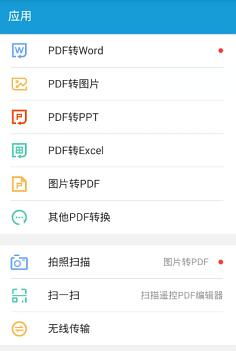
使用第三方PDF编辑应用修改PDF文件
在华为手机的应用商店中搜索并下载一款适合自己的PDF编辑应用,如“Adobe Acrobat Reader”、“WPS Office”等。
打开下载好的PDF编辑应用,找到并打开需要修改的PDF文件。
进入PDF文件后,根据应用的界面和功能,进行以下操作:
修改完成后,点击右上角的“保存”按钮,即可将修改后的PDF文件保存到手机中。
注意事项
在修改PDF文件时,请确保已备份原始文件,以免误操作导致数据丢失。
使用第三方PDF编辑应用时,请选择正规、安全的软件,避免下载恶意软件。
修改PDF文件后,请确保文件格式正确,以免影响文件阅读。
华为手机用户可以通过以上方法轻松修改PDF文件,无论是使用手机自带的“文件管理器”还是第三方PDF编辑应用,都能满足用户的基本需求,希望本文能帮助到广大华为手机用户,让你们在使用PDF文件时更加得心应手。