实用教程助你实现无缝互动
随着科技的发展,智能手机与台式电脑的连接变得越来越紧密,华为手机作为国内知名品牌,其用户群体庞大,许多用户在享受华为手机带来的便捷的同时,也希望能够将手机与台式电脑连接起来,实现数据共享和操作便捷,台式电脑如何连接华为手机呢?以下是一份详细的教程,助你轻松实现这一功能。
使用USB数据线连接
准备工具:一根USB数据线(建议使用原装或品质较好的数据线)。
将USB数据线的一端插入华为手机的USB接口,另一端插入台式电脑的USB接口。
在华为手机上,会出现一个提示框,询问是否允许电脑访问手机存储,点击“允许”或“信任此电脑”,即可完成连接。
连接成功后,你可以在台式电脑上看到华为手机的存储设备,包括手机内部的存储和SD卡存储,你可以进行文件传输、图片查看等操作。
使用蓝牙连接
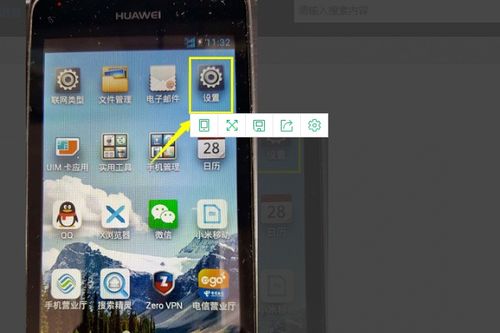
在华为手机上,打开“设置”菜单,找到“蓝牙”选项,确保蓝牙功能已开启。
在台式电脑上,打开“控制面板”,找到“硬件和声音”下的“设备管理器”,展开“蓝牙”选项。
在台式电脑上,右键点击“蓝牙”,选择“添加蓝牙或其他设备”。
在弹出的窗口中,选择“蓝牙”,然后点击“下一步”。
在“查找设备”界面,台式电脑会自动搜索附近的蓝牙设备,当华为手机出现在列表中时,选择它,然后点击“下一步”。
在华为手机上,会出现一个提示框,询问是否允许台式电脑配对,点击“允许”或“信任此电脑”,即可完成连接。
连接成功后,你可以在台式电脑上使用蓝牙传输文件、音乐等。
使用华为手机助手连接
在台式电脑上,下载并安装华为手机助手。
打开华为手机助手,点击“我的设备”,然后选择“连接手机”。
在华为手机上,打开“设置”菜单,找到“华为手机助手”,确保已开启“允许电脑访问”。
在华为手机上,扫描台式电脑屏幕上显示的二维码,即可完成连接。
连接成功后,你可以在台式电脑上使用华为手机助手管理手机应用、传输文件等。
通过以上三种方法,你可以轻松地将台式电脑与华为手机连接起来,这样,你就可以在电脑上查看手机照片、传输文件、管理手机应用等,大大提高了工作效率,希望这份教程能对你有所帮助!