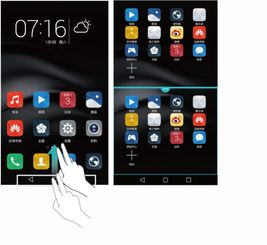
轻松实现多任务记录,操作指南一览无遗
随着科技的发展,智能手机已经成为了我们生活中不可或缺的一部分,华为手机作为国内领先的智能手机品牌,其强大的功能和实用的特性受到了广大消费者的喜爱,在华为手机中,有一个非常实用的功能——分屏录像,通过分屏录像,用户可以在进行其他操作的同时,记录下所需的视频内容,如何在使用华为手机时实现分屏录像呢?下面就来为大家详细介绍一下。
分屏录像功能介绍
分屏录像是指在同一屏幕上同时显示两个应用,并在其中一个应用中进行视频录制,这样,用户可以在观看视频、玩游戏、阅读文章等操作的同时,录制下所需的视频内容,华为手机中的分屏录像功能非常实用,可以帮助用户提高工作效率,记录生活点滴。
华为手机分屏录像操作步骤
打开华为手机设置
在手机主界面找到“设置”图标,点击进入。
进入系统与应用
在设置界面中,找到“系统与应用”选项,点击进入。
选择“多窗口”
在“系统与应用”界面中,找到“多窗口”选项,点击进入。
开启“多窗口”
在“多窗口”界面中,找到“多窗口”开关,将其打开,系统会提示“多窗口功能需要重启手机”,点击“立即重启”按钮。
重新启动手机
手机重启后,进入主界面,此时就可以使用分屏录视频功能了。
选择应用
在主界面中,找到要录制的应用,长按该应用图标,点击“悬浮窗”按钮。
选择录制模式
在悬浮窗菜单中,选择“录制”选项,应用会以分屏形式显示在屏幕上。
开始录制
在分屏显示的应用中,点击录制按钮开始录制视频,还可以在另一个应用中进行其他操作。
结束录制
录制完成后,点击录制按钮结束录制,录制好的视频会保存在手机相册中。
注意事项
分屏录像功能可能因手机型号和系统版本不同而有所差异。
部分应用可能不支持分屏录像功能。
在使用分屏录像时,请确保手机电量充足,以免录制过程中出现意外。
分屏录像功能可能会占用一定系统资源,建议在手机内存充足的情况下使用。
华为手机分屏录像功能为用户提供了便利,让生活和工作更加高效,通过以上教程,相信大家已经掌握了如何在华为手机上实现分屏录像,在日常生活中,不妨尝试使用这一功能,让生活更加丰富多彩。