首页 > 科技 > 华为 > 华为手机 > 正文

怎么控制其他华为手机

admin 2026-06-24 13:06 华为手机 2 0

实用技巧大揭秘

随着智能手机的普及,华为手机凭借其出色的性能和丰富的功能,成为了广大消费者的首选,有时候我们可能会遇到需要同时控制多部华为手机的情况,比如家庭中的多台华为手机需要同步信息、共享文件等,如何才能轻松控制其他华为手机呢?以下是一些实用技巧,让你轻松实现多台华为手机的协同操作。

华为账号统一管理

确保所有华为手机都登录了同一华为账号,通过华为账号,可以实现手机间的数据同步、应用共享等功能,具体操作如下:

  1. 在设置中找到“账户与同步”,点击“管理账户”,添加华为账号。
  2. 在其他华为手机上,同样进入设置,找到“账户与同步”,添加同一华为账号。

华为云服务

华为云服务可以将手机中的照片、视频、文档等文件备份到云端,方便在不同设备间快速访问和同步,以下是使用华为云服务的步骤:

  1. 在设置中找到“云服务”,开启“云备份与恢复”功能。
  2. 选择需要备份的数据,点击“开始备份”。
  3. 在其他华为手机上,同样进入设置,找到“云服务”,开启“云备份与恢复”,并选择相同的数据进行恢复。

华为分身

华为分身功能可以在一台手机上模拟另一台手机,实现多任务处理,以下是使用华为分身的步骤:

  1. 在设置中找到“华为分身”,开启“应用分身”功能。
  2. 选择需要分身的华为应用,点击“添加分身”。
  3. 在其他华为手机上,同样进入设置,找到“华为分身”,添加相同的应用分身。

华为手机管家

华为手机管家可以帮助我们实现手机间的文件传输、应用管理等功能,以下是使用华为手机管家的步骤:

  1. 在设置中找到“手机管家”,开启“远程控制”功能。
  2. 在其他华为手机上,同样进入设置,找到“手机管家”,开启“远程控制”功能。
  3. 在两台手机上分别输入验证码,完成绑定。

华为视频通话

华为视频通话功能可以实现多台华为手机间的实时通话,方便家人、朋友间的沟通,以下是使用华为视频通话的步骤:

  1. 在设置中找到“通话”,开启“视频通话”功能。
  2. 在其他华为手机上,同样进入设置,开启“视频通话”功能。
  3. 通过华为视频通话应用,发起或接收视频通话。

通过以上实用技巧,我们可以轻松控制其他华为手机,实现数据同步、应用共享、文件传输等功能,这样,无论是在家庭、工作还是日常生活中,都能更加便捷地使用华为手机,享受智能生活的乐趣。
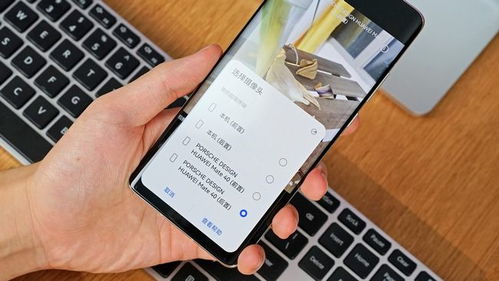
怎么控制其他华为手机


最近发表
标签列表
友情链接
关灯 顶部