华为手机轻松进入ADB模式:步骤详解与注意事项
随着智能手机的普及,越来越多的用户开始接触到ADB(Android Debug Bridge)这一强大的调试工具,ADB允许用户在电脑和手机之间进行文件传输、安装应用、模拟触摸事件等操作,对于开发者或是对手机有深入了解的用户来说,ADB是一个非常有用的工具,华为手机作为国产手机的佼佼者,也支持进入ADB模式,下面,我们就来详细介绍一下华为手机如何进入ADB模式。
准备工作
在开始之前,请确保以下准备工作已经完成:
- 确保手机系统版本在Android 4.0及以上。
- 下载并安装ADB驱动,您可以从华为官方网站下载适合您手机型号的ADB驱动,或者直接使用通用ADB驱动。
- 获取手机的USB调试权限。
获取USB调试权限
- 进入“设置”:在手机主屏幕上找到并点击“设置”图标。
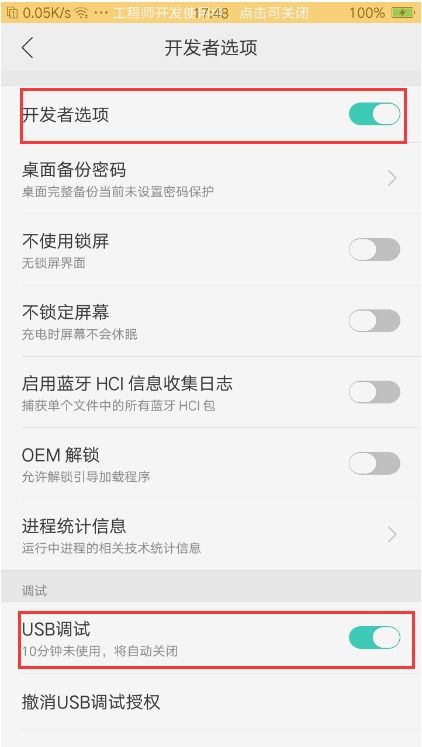
- 找到“开发者选项”:在设置菜单中,向下滚动找到“开发者选项”,如果没有找到,可能是因为您的手机系统版本较低或者没有开启开发者模式。
- 开启开发者模式:如果开发者选项不存在,需要先开启它,在设置中找到“关于手机”或“系统信息”,连续点击“版本号”几次,直到出现提示“您已启用开发者模式”。
- 开启USB调试:返回开发者选项,找到“USB调试”并开启它,开启后,可能会出现一个提示,要求您确认是否允许电脑访问您的手机,请选择“始终允许”或“仅在此设备上”。
连接手机与电脑
- 使用USB线连接手机和电脑:将手机的USB线连接到电脑的USB端口,确保手机处于充电模式。
- 选择正确的USB传输模式:在手机上,打开“USB设置”,选择“传输文件”或“MTP(媒体传输协议)”。
- 安装ADB驱动:如果您的电脑尚未安装ADB驱动,需要先安装,安装完成后,电脑会自动识别您的华为手机。
进入ADB模式
- 打开命令提示符或终端:在电脑上,打开命令提示符(Windows)或终端(macOS/Linux)。
- 进入ADB目录:在命令提示符或终端中,输入以下命令切换到ADB所在的目录:
cd C:\Program Files\Android\android-sdk\platform-tools
对于macOS/Linux用户,请根据ADB安装路径进行相应修改。
- 连接手机:在命令提示符或终端中,输入以下命令检查手机是否已连接:
adb devices
如果您的手机已成功连接,将会显示设备的ID。
- 进入ADB模式:输入以下命令进入ADB模式:
adb reboot bootloader
然后手机会自动重启并进入fastboot模式。
注意事项
- 确保手机电量充足:在操作过程中,请确保手机电量充足,避免在操作过程中手机关机。
- 谨慎操作:进入ADB模式可能会对手机系统造成影响,请在操作前备份重要数据。
- 安全使用:使用ADB工具时,请确保来源可靠,避免下载恶意软件。
通过以上步骤,您就可以轻松地将华为手机进入ADB模式,享受ADB带来的便利,希望本文对您有所帮助!