华为手机轻松连接Mac:步骤详解,让数据同步更便捷
随着科技的发展,智能手机和平板电脑已经成为了我们日常生活中不可或缺的伙伴,华为作为我国知名的手机品牌,其手机与Mac的连接成为了许多用户关心的问题,我们就来详细讲解一下华为手机如何连接到Mac,让您轻松实现数据同步,享受便捷的跨设备体验。
准备工作
在开始连接之前,请您确保以下准备工作已经完成:
确保您的华为手机和Mac都已经开启Wi-Fi功能。
检查您的华为手机是否安装了最新的华为移动服务(HMS)。
在Mac上安装最新的MacOS操作系统。
连接步骤
打开华为手机,点击设置图标进入设置界面。
在设置界面中,找到“无线和网络”选项,点击进入。
在“无线和网络”界面中,找到“蓝牙”选项,确保蓝牙功能已开启。
打开Mac,在菜单栏找到“苹果菜单”点击,选择“系统偏好设置”。
在系统偏好设置中,点击“蓝牙”选项。
在蓝牙界面中,您会看到华为手机出现在可用的设备列表中。
点击华为手机旁边的“+”号,将手机与Mac配对。
在华为手机上,会弹出配对请求,请确认是否接受配对请求。
配对成功后,您可以看到华为手机已经连接到Mac。
数据同步
在Mac上,打开“Finder”窗口,点击“前往”菜单,选择“连接服务器”。
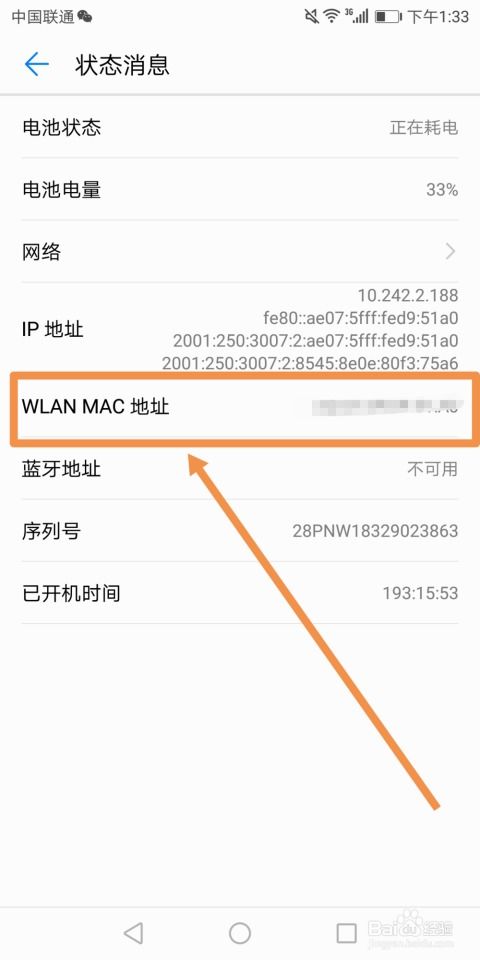
在弹出的对话框中,输入“afp://[华为手机IP地址]”作为服务器地址,华为手机的IP地址可以通过手机设置中的“关于手机”或“系统信息”中查看。
输入用户名和密码(默认用户名为“admin”,密码为空),点击“连接”。
连接成功后,您就可以在Finder窗口中访问华为手机上的文件,实现数据同步。
注意事项
请确保华为手机和Mac处于同一Wi-Fi网络下,以便顺利连接。
在连接过程中,如果遇到蓝牙配对失败,请尝试重启设备或检查蓝牙设备是否开启。
如果您在连接过程中遇到任何问题,可以尝试更新华为移动服务和MacOS操作系统,以解决兼容性问题。
通过以上步骤,您就可以轻松地将华为手机连接到Mac,实现数据同步,享受更加便捷的跨设备体验,希望本文对您有所帮助!