首页 > 手机资讯 > 正文

华为手机怎么连热键 VS 华为手机怎么开监控

admin 2026-06-22 10:22 手机资讯 2 0
华为手机怎么连热键
人气指数82
推荐指数★★★★★
华为手机怎么开监控
人气指数99
推荐指数★★★★★

玩转手机进阶功能,这两份教程别错过!华为手机怎么连热键 和 华为手机怎么开监控 分别讲解不同高阶操作,内容专业详实。华为手机怎么连热键 搜索人气 82,华为手机怎么开监控 搜索人气 99,玩机爱好者可以深入研究。

更新时间:2026-06-22

华为手机怎么连热键
华为手机怎么开监控

华为手机连接热键的详细步骤解析

随着智能手机的普及,华为手机凭借其出色的性能和丰富的功能,受到了广大消费者的喜爱,在华为手机的使用过程中,热键功能可以大大提高我们的操作效率,华为手机怎么连热键呢?下面就来为大家详细解析一下连接热键的步骤。

了解热键功能

热键是指通过长按或双击手机屏幕上的某个区域,快速触发特定功能的快捷方式,华为手机支持多种热键设置,如一键清理、一键锁屏、一键录音等,合理设置热键,可以让我们在日常生活中更加便捷地使用手机。

连接热键的步骤

打开华为手机设置

打开华为手机的设置菜单,在手机主屏幕上,找到并点击“设置”图标,进入设置界面。

进入智能辅助

在设置界面中,找到并点击“智能辅助”选项,这里包含了手机的各种辅助功能,包括热键设置。
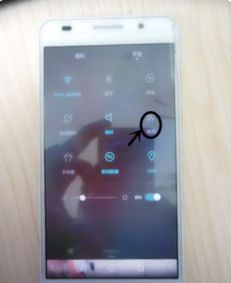
华为手机怎么连热键

选择手势控制

在智能辅助页面中,找到并点击“手势控制”选项,这里可以设置各种手势操作,包括热键。

开启手势控制

在手势控制页面中,找到并勾选“开启手势控制”选项,这样,手机就会启用手势操作功能。

设置热键

在手势控制页面中,找到并点击“热键”选项,这里可以设置长按、双击等手势操作对应的快捷功能。

选择热键功能

在热键设置页面中,可以看到多种热键功能,如一键清理、一键锁屏、一键录音等,根据个人需求,选择想要设置的热键功能。

设置手势操作

在热键功能设置页面中,点击“设置手势操作”选项,这里可以选择长按、双击等手势操作方式。

设置手势区域

在设置手势操作页面中,可以自定义手势区域,通过拖动手指,在屏幕上设置一个操作区域,在这个区域内进行长按或双击操作,即可触发对应的热键功能。

保存设置

完成手势区域设置后,点击屏幕下方的“保存”按钮,即可保存热键设置。

注意事项

  1. 在设置热键时,请确保手势区域不会覆盖其他重要功能区域,以免误触。

  2. 若要修改或删除已设置的热键,可在热键设置页面中找到对应的热键功能,点击“编辑”或“删除”按钮进行操作。

  3. 若遇到热键功能无法正常使用的情况,请检查手机系统是否更新到最新版本,或重启手机尝试解决问题。

通过以上步骤,相信大家已经学会了如何连接华为手机的热键,合理设置热键,可以让我们的手机使用更加便捷,提高日常操作效率,赶快动手设置吧!
华为手机怎么连热键网友评论

活力纯真 1 小时前
“之前一直搞不懂,现在终于学会了”
安静月光 3 小时前
“收藏一波,慢慢消化里面的知识点”
活泼自信 3 小时前
“操作都学会了,还有进阶技巧吗”
热情人 4 小时前
“细节之处见用心,很多别人不会提及的小误区、小注意事项都补充到位了,不仅教会操作,还规避了使用风险,内容做得十分专业”
小猫飞扬 6 小时前
“闲逛发现好内容,点赞”
天空森林 6 小时前
“感谢整理,辛苦了”
游侠大海 7 小时前
“对比过很多同类内容,这一份教程是我看过最接地气的,没有堆砌专业术语,步骤一目了然,不管是新手还是老用户都能有所收获,已经推荐给身边不少朋友了”

轻松掌握隐私保护与定位服务

随着科技的发展,智能手机已经成为我们生活中不可或缺的一部分,华为作为国内领先的智能手机制造商,其手机在功能上越来越丰富,其中包括监控功能,监控功能可以帮助我们更好地保护个人隐私,同时还能在紧急情况下提供帮助,华为手机怎么开启监控功能呢?以下将为您详细解答。

华为手机监控功能概述

华为手机的监控功能主要包括以下几个方面:

  1. 紧急定位:在紧急情况下,可以快速定位用户位置,便于亲朋好友及时寻找。

  2. 应用监控:监控手机中的应用使用情况,防止隐私泄露。

  3. 数据备份:定期备份手机中的重要数据,以防数据丢失。

  4. 系统监控:实时监控手机系统运行情况,确保手机稳定运行。

华为手机开启监控功能的步骤

华为手机怎么开监控

紧急定位

打开华为手机设置,找到“安全和隐私”选项。

在“安全和隐私”页面,点击“位置服务”。

在“位置服务”页面,开启“紧急定位”功能。

应用监控

在“安全和隐私”页面,点击“应用管理”。

在“应用管理”页面,找到“应用权限”选项。

在“应用权限”页面,开启需要监控的应用权限。

数据备份

在“安全和隐私”页面,点击“备份与恢复”。

在“备份与恢复”页面,开启“自动备份”功能。

系统监控

在“安全和隐私”页面,点击“系统安全”。

在“系统安全”页面,开启“系统监控”功能。

注意事项

  1. 开启监控功能后,部分权限可能会被授予给相关应用,请确保授权给信任的应用。

  2. 监控功能会消耗一定的手机电量,请合理安排使用。

  3. 监控功能仅限于个人使用,请勿用于非法用途。

华为手机的监控功能可以帮助我们更好地保护个人隐私,提高手机使用体验,通过以上步骤,您就可以轻松开启华为手机的监控功能,在使用过程中,请关注相关法律法规,确保合法合规使用。

华为手机怎么开监控网友评论

花朵活力 2 小时前
“讲解得很好,期待下一期精彩内容”
侠客神秘 3 小时前
“讲解循序渐进,新手也无压力”
自信诗人 4 小时前
“内容很棒,后续会持续关注更新”
乐观浪漫 5 小时前
“图文搭配合理,阅读体验很好”
自信猫 5 小时前
“亲手尝试过后,发现确实简单好用”
暖鱼 7 小时前
“看不懂专业内容,这个讲解刚刚好”
甜蜜云朵 8 小时前
“保存链接转发朋友圈,更多人可以看到”
梦幻活泼 9 小时前
“排版清爽,阅读起来很舒服”
神秘想 9 小时前
“测试完毕,功能正常,非常靠谱”
阳光大海 11 小时前
“进来逛逛,内容质量在线”

最近发表
标签列表
友情链接
关灯 顶部