《华为手机助手关闭全攻略:轻松解锁,享受纯净体验》
在当今这个信息爆炸的时代,智能手机已经成为了我们日常生活中不可或缺的工具,华为手机助手作为华为手机系统自带的实用工具,为我们提供了许多便捷的功能和服务,有时候我们也可能需要关闭手机助手,以获得更纯净的手机使用体验,华为手机助手怎么关闭呢?下面就来为大家详细介绍一下。
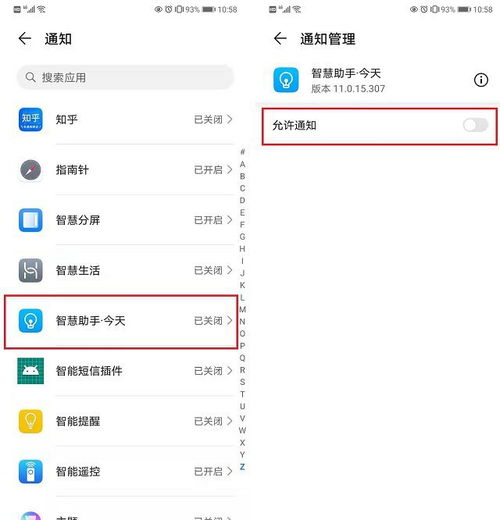
我们需要打开华为手机,找到并点击设置图标,设置菜单通常会显示在手机屏幕的底部或侧边栏中。
在设置菜单中,向下滚动,找到“应用管理”或“应用管理器”这一选项,点击进入。
进入应用管理后,我们可以看到手机上安装的所有应用,为了方便查找,我们可以点击右上角的搜索图标,输入“手机助手”进行搜索。
搜索结果中会出现手机助手的相关信息,点击手机助手的应用信息,进入应用详情页面。
在应用详情页面,我们可以看到“运行状态”、“存储空间”、“更新时间”等信息,我们需要找到“停止”或“关闭”的选项,点击该选项,手机助手就会被关闭。
即使我们关闭了手机助手,它可能仍然会在后台运行,为了确保手机助手完全关闭,我们可以进一步清理后台运行的应用。
为了确保手机助手不再对手机造成影响,我们还可以清除其缓存和数据。
通过以上步骤,我们就可以成功关闭华为手机助手,享受更纯净的手机使用体验,需要注意的是,关闭手机助手可能会影响到一些功能的使用,例如应用商店、云服务等,如果您在使用过程中遇到了任何问题,可以尝试重新开启手机助手,或者联系华为客服寻求帮助,希望这篇文章能对您有所帮助!