华为手机轻松导入Mac:操作指南及技巧分享
随着科技的发展,智能手机和平板电脑已经成为了我们日常生活中不可或缺的伙伴,华为作为国内领先的智能手机品牌,其产品在性能和品质上都有着出色的表现,当我们将华为手机与Mac电脑结合使用时,如何将手机中的数据导入Mac,成为了许多用户关心的问题,本文将为您详细讲解华为手机如何导入Mac,并提供一些实用技巧。
准备工作
在开始导入数据之前,请确保您的华为手机和Mac电脑均已满足以下条件:
导入方法
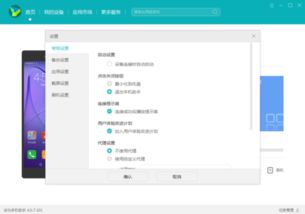
以下为华为手机导入Mac的详细步骤:
同步过程中,您可以选择以下几种方式导入数据:
(1)同步所有内容:将华为手机中的所有数据(如联系人、短信、照片、音乐等)同步到Mac电脑上。
(2)仅同步部分内容:在同步前,您可以点击“选项”按钮,选择需要同步的内容。
(3)手动同步:在同步过程中,您可以随时暂停或取消同步操作。
实用技巧
在同步前,建议您备份华为手机中的重要数据,以免在同步过程中丢失。
为了提高同步速度,建议您在同步过程中关闭其他占用网络资源的程序。
如果您需要导入特定类型的数据,如照片或音乐,可以单独选择同步这些内容。
在同步过程中,如果遇到数据损坏或丢失的情况,可以尝试重新连接手机,并重新进行同步操作。
如果您在同步过程中遇到问题,可以尝试以下方法解决:
(1)检查华为手机和Mac电脑的连接是否稳定。
(2)重启华为手机和Mac电脑,重新进行同步操作。
(3)更新华为手机和Mac电脑的系统版本。
通过以上方法,您可以将华为手机中的数据轻松导入Mac电脑,在操作过程中,请注意备份重要数据,并掌握一些实用技巧,以提高同步速度和成功率,希望本文对您有所帮助。