华为手机用户必看!教你轻松找到剪切功能,提升日常操作效率
在快节奏的生活中,手机已经成为我们不可或缺的伙伴,华为手机凭借其出色的性能和丰富的功能,受到了广大用户的喜爱,而在日常使用中,剪切功能无疑是一个提升操作效率的利器,华为手机怎么找剪切功能呢?下面就来为大家详细介绍一下。
华为手机剪切功能概述
剪切功能允许用户将手机中的文字、图片等内容进行复制和粘贴,极大地提高了我们的操作效率,在华为手机中,剪切功能主要分为文本剪切和图片剪切两种。
华为手机剪切功能的使用方法
文本剪切
(1)打开华为手机,找到需要复制的文本内容。
(2)长按文本内容,会出现一个蓝色选区框,同时出现复制、剪切等选项。
(3)点击“剪切”按钮,即可将文本内容剪切到剪切板。
(4)在需要粘贴文本的地方,长按空白区域,选择“粘贴”即可。
图片剪切
(1)打开华为手机,找到需要复制的图片。
(2)长按图片,会出现一个蓝色选区框,同时出现复制、剪切等选项。
(3)点击“剪切”按钮,即可将图片剪切到剪切板。
(4)在需要粘贴图片的地方,长按空白区域,选择“粘贴”即可。
华为手机剪切功能的快捷操作
为了方便用户快速使用剪切功能,华为手机还提供了以下快捷操作:
双指捏合屏幕,即可进入多窗口模式,方便用户在剪切和粘贴时进行操作。
长按手机屏幕左上角的“返回”键,即可快速打开剪切板,查看和管理剪切内容。
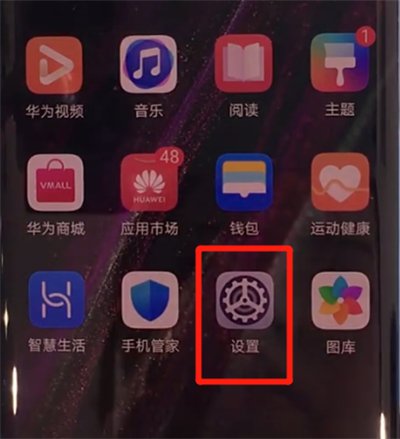
在“设置”-“系统”-“智能辅助”中,开启“快速复制粘贴”功能,当用户在应用中选中文字或图片时,会自动弹出复制和粘贴的快捷菜单。
华为手机的剪切功能为用户提供了便捷的操作体验,有效提升了日常使用中的效率,通过以上介绍,相信大家已经掌握了如何在华为手机中找到和使用剪切功能,赶快动手试试吧,让您的手机操作更加得心应手!