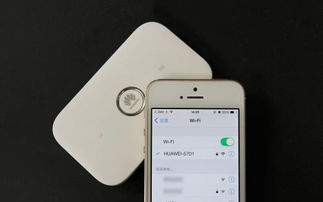
华为手机WiFi连接指南:轻松找到并连接WiFi网络
随着科技的发展,智能手机已经成为我们日常生活中不可或缺的一部分,华为手机作为我国知名的手机品牌,以其出色的性能和稳定的系统赢得了广大消费者的喜爱,而在使用华为手机的过程中,连接WiFi网络是日常生活中最常见的需求之一,华为手机WiFi怎么找?下面就来为大家详细介绍一下。
开启WiFi功能
在华为手机的设置中找到“网络与互联网”选项。
在“网络与互联网”页面中,点击“WiFi”。
在“WiFi”页面中,确保“WiFi”开关处于开启状态。
查找可用的WiFi网络
在开启WiFi功能后,华为手机会自动搜索周围可用的WiFi网络。
在搜索结果中,你可以看到周围可用的WiFi网络列表。
连接WiFi网络
在可用的WiFi网络列表中,找到你想连接的WiFi网络。
点击该WiFi网络,进入连接界面。
如果该WiFi网络需要密码,请输入正确的密码。
输入密码后,点击“连接”按钮,华为手机将自动连接到该WiFi网络。
断开WiFi连接
在连接到WiFi网络后,你可以通过以下两种方式断开连接:
a. 在设置中找到“网络与互联网”选项,点击“WiFi”,然后点击已连接的WiFi网络,再点击“断开连接”。
b. 在手机状态栏中,找到已连接的WiFi网络,长按该网络,然后选择“断开连接”。
设置WiFi网络
在连接到WiFi网络后,你可以对网络进行一些设置,如:
a. 在设置中找到“网络与互联网”选项,点击“WiFi”,然后点击已连接的WiFi网络。
b. 在网络详情页面中,你可以看到网络名称、安全类型、IP地址等信息。
c. 根据需要,你可以对网络进行一些设置,如修改网络名称、设置静态IP地址等。
通过以上步骤,相信你已经学会了如何在华为手机中找到并连接WiFi网络,在使用过程中,如遇到任何问题,可以尝试重新搜索WiFi网络或重启手机,希望这篇文章能对大家有所帮助。