《华为手机键盘调动攻略:轻松提升打字体验,告别繁琐操作!》
随着智能手机的普及,华为手机凭借其出色的性能和丰富的功能,赢得了广大消费者的喜爱,在华为手机的使用过程中,键盘的调动功能可以帮助用户更加便捷地输入文字,提升打字体验,本文将为您详细介绍华为手机如何调动键盘,让您告别繁琐操作,轻松享受智能打字的乐趣。
华为手机键盘调动方法
手势操作
华为手机支持手势操作,用户可以通过简单的手势来调动键盘,以下是一些常见的手势操作:
(1)从屏幕底部向上滑动:打开键盘。
(2)从屏幕顶部向下滑动:隐藏键盘。
(3)在键盘上方左右滑动:切换输入法。
(4)在键盘下方左右滑动:切换输入模式(如英文、数字、符号等)。
软件设置
用户还可以通过软件设置来调整键盘布局和功能,以下是具体操作步骤:
(1)打开华为手机设置,找到“系统”或“系统与设备”选项。
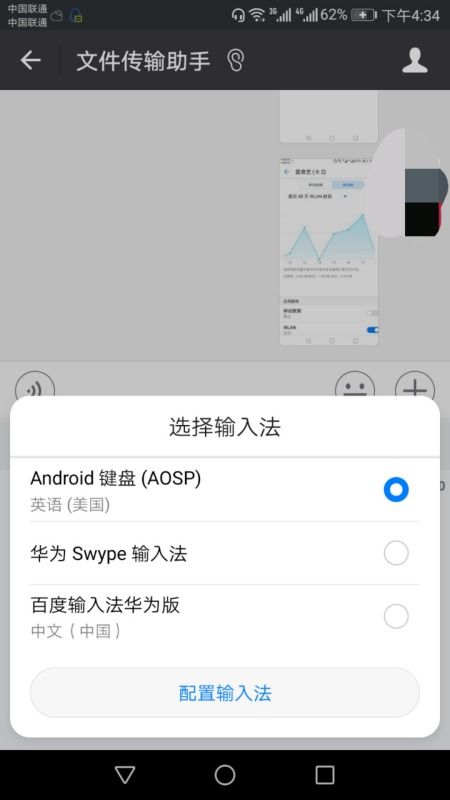
(2)在“系统与设备”中找到“语言和输入法”或“输入法”。
(3)选择“华为输入法”或“系统默认输入法”。
(4)在输入法设置中,用户可以调整键盘布局、切换输入法、自定义按键功能等。
硬件操作
华为手机部分型号支持硬件键盘,用户可以通过以下方式调动键盘:
(1)长按键盘上的“Shift”键,切换大小写。
(2)长按键盘上的“Fn”键,切换输入模式。
(3)长按键盘上的“Ctrl”键,进行复制、粘贴等操作。
华为手机键盘调动技巧
快速切换输入法
在华为手机中,用户可以通过以下方式快速切换输入法:
(1)在键盘上长按“语言”键,选择所需的输入法。
(2)在输入法界面,点击右上角的“语言”图标,选择所需的输入法。
自定义键盘布局
用户可以根据自己的需求,自定义键盘布局,以下是一些自定义布局的技巧:
(1)在输入法设置中,找到“键盘布局”选项。
(2)选择“自定义键盘布局”,然后按照自己的喜好调整按键位置。
(3)保存自定义布局,即可在下次使用时应用。
使用语音输入
华为手机支持语音输入功能,用户可以通过以下方式使用语音输入:
(1)在键盘上点击“麦克风”图标,开启语音输入。
(2)按照语音提示进行操作,手机将自动将语音转换为文字。
华为手机提供了多种调动键盘的方法,用户可以根据自己的需求和喜好进行选择,通过掌握这些方法,用户可以轻松提升打字体验,告别繁琐操作,尽情享受智能打字的乐趣,希望本文对您有所帮助!