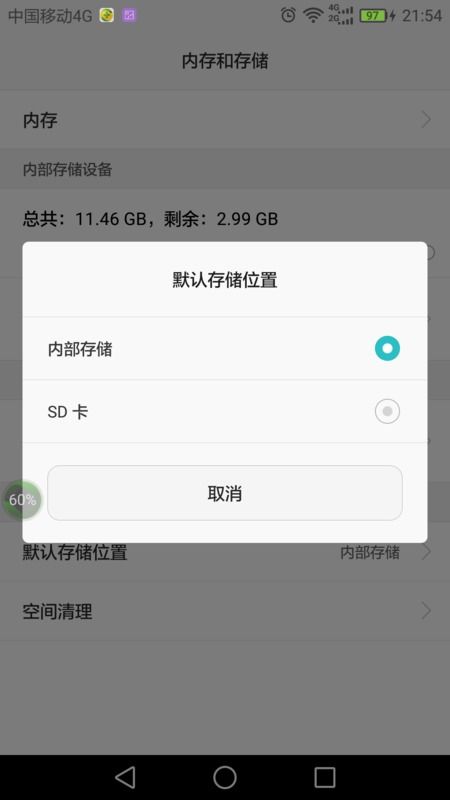
华为手机存储空间不足?轻松几步教你修改存储配置!
随着智能手机的普及,华为手机凭借其出色的性能和优质的服务赢得了广大消费者的喜爱,在使用过程中,不少用户都会遇到存储空间不足的问题,我们就来教大家如何轻松修改华为手机的存储配置,让你的手机空间更加充裕。
华为手机存储空间不足的原因
应用程序安装过多:手机中安装的应用程序过多,导致存储空间不足。
图片、视频等文件过多:手机中存储了大量的图片、视频等文件,占据了大量存储空间。
系统缓存过多:系统在运行过程中会产生大量缓存文件,占用存储空间。
分区管理不合理:手机分区不合理,导致存储空间利用率不高。
华为手机修改存储的步骤
检查手机存储空间
打开手机设置,点击“存储与USB”,查看手机存储空间的使用情况,了解哪些应用或文件占用空间较多,为后续修改存储提供依据。
清理缓存
进入“存储与USB”页面,点击“缓存管理”,系统会自动清理部分缓存文件,对于缓存较多的应用,可以手动选择清理。
优化应用存储
进入“存储与USB”页面,点击“管理应用”,查看占用空间较多的应用,对于不再使用的应用,可以将其卸载;对于经常使用的应用,可以选择“优化存储”功能,将应用数据移至SD卡。
修改存储分区
(1)备份重要数据:在修改存储分区之前,请确保备份好手机中的重要数据,以防数据丢失。
(2)打开“开发者选项”:进入“设置”,点击“关于手机”,连续点击“版本号”7次,打开“开发者选项”。
(3)开启“USB调试”:在“开发者选项”中,找到“USB调试”,开启此功能。
(4)连接电脑:使用USB线将手机连接到电脑,打开“华为手机助手”或“华为移动办公”等软件。
(5)修改存储分区:在软件中,选择“存储分区管理”,按照提示操作,修改存储分区。
格式化SD卡
(1)将SD卡插入手机,进入“存储与USB”页面。
(2)点击“格式化SD卡”,根据提示操作,完成SD卡格式化。
(3)格式化完成后,将SD卡重新插入手机,按照上述步骤修改存储分区。
注意事项
修改存储分区过程中,请确保手机电量充足,避免意外断电导致数据丢失。
修改存储分区后,部分应用可能需要重新安装。
修改存储分区前,请备份好手机中的重要数据。
若在修改存储分区过程中遇到问题,可以尝试重启手机或恢复出厂设置。
通过以上步骤,您可以轻松修改华为手机的存储配置,提高手机存储空间利用率,在使用手机的过程中,我们还需养成良好的存储习惯,定期清理手机,以免存储空间不足影响手机使用。