华为幕布模式开启与关闭手机操作指南
随着智能手机的不断发展,华为作为国内领先的科技企业,其产品线中的华为手机以其出色的性能和人性化的设计赢得了广大消费者的喜爱,华为幕布模式作为一项创新功能,极大地提升了手机的使用体验,对于初次使用华为幕布模式的用户来说,如何开启和关闭手机可能存在一些疑问,本文将为您详细解析华为幕布模式如何关闭手机,让您轻松掌握这一实用功能。
华为幕布模式简介
华为幕布模式是一种在屏幕上显示虚拟键盘,让用户在不需要实体键盘的情况下,通过触摸屏幕进行输入的模式,该模式适用于没有物理键盘的华为手机,如华为P系列、Mate系列等,开启幕布模式后,用户可以享受到更加便捷的输入体验。
华为幕布模式开启手机步骤
打开华为手机,进入主界面。
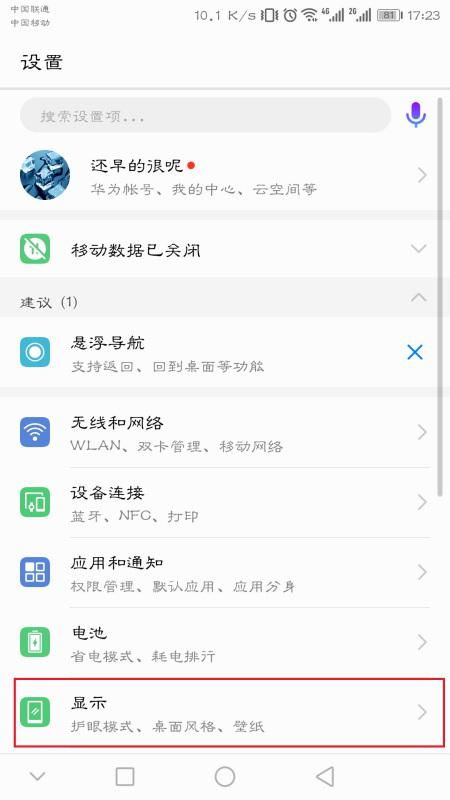
点击屏幕下方的“设置”图标,进入设置菜单。
在设置菜单中,找到“系统”选项,点击进入。
在系统设置中,找到“系统导航”选项,点击进入。
在系统导航设置中,找到“虚拟键盘”选项,点击进入。
在虚拟键盘设置中,找到“幕布模式”选项,开启幕布模式。
开启幕布模式后,屏幕上会显示虚拟键盘,用户可以通过触摸屏幕进行输入。
华为幕布模式关闭手机步骤
在开启幕布模式后,点击屏幕下方的“设置”图标,进入设置菜单。
在设置菜单中,找到“系统”选项,点击进入。
在系统设置中,找到“系统导航”选项,点击进入。
在系统导航设置中,找到“虚拟键盘”选项,点击进入。
在虚拟键盘设置中,找到“幕布模式”选项,关闭幕布模式。
关闭幕布模式后,屏幕上的虚拟键盘将消失,手机恢复到正常使用状态。
注意事项
在开启幕布模式时,请确保手机电量充足,以免在使用过程中出现意外关机。
在使用幕布模式时,请尽量保持手机屏幕清洁,以免影响触摸输入的准确性。
如果您在使用幕布模式时遇到任何问题,可以尝试重启手机或恢复出厂设置。
华为幕布模式作为一项实用功能,极大地提升了华为手机的使用体验,通过本文的详细解析,相信您已经掌握了如何开启和关闭手机幕布模式的方法,在今后的使用过程中,如果您遇到任何问题,可以随时查阅本文,以便快速解决问题,祝您使用华为手机愉快!