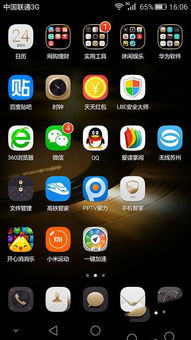
轻松自定义手机桌面布局
随着智能手机的普及,华为手机凭借其出色的性能和优秀的用户体验,赢得了众多消费者的喜爱,在华为手机中,用户可以通过自定义手机图标来打造个性化的桌面布局,以下是一份详细的华为手机图标管理指南,帮助您轻松自定义手机桌面。
进入桌面设置
- 打开华为手机,点击桌面空白区域,进入桌面设置。
- 在桌面设置界面,选择“桌面图标”或“桌面和壁纸”。
自定义图标排列
- 在桌面图标设置中,您可以看到手机中已安装的所有应用图标。
- 长按某个图标,拖动至您想要的位置,即可调整图标排列。
- 若要删除某个图标,长按图标,选择“删除”即可。
调整图标大小
- 在桌面图标设置中,点击“图标大小”。
- 选择您喜欢的图标大小,点击“确定”即可。
自定义图标样式
- 在桌面图标设置中,点击“图标样式”。
- 选择您喜欢的图标样式,如:圆形、方形等。
- 点击“确定”即可。
添加小组件
- 在桌面图标设置中,点击“小组件”。
- 选择您想要添加的小组件,如:天气、时钟、音乐等。
- 将小组件拖动至桌面,即可显示。
调整图标排列方式
- 在桌面图标设置中,点击“排列方式”。
- 选择您喜欢的排列方式,如:网格、列表等。
- 点击“确定”即可。
隐藏桌面图标
- 在桌面图标设置中,长按某个图标。
- 选择“隐藏”即可。
恢复桌面图标
- 在桌面图标设置中,点击“隐藏的图标”。
- 选择您想要恢复的图标,点击“恢复”即可。
图标管理注意事项
- 在自定义图标时,请确保桌面有足够的空间,以免影响手机性能。
- 部分应用图标可能无法自定义,请耐心等待官方更新。
- 定期清理桌面,保持手机桌面整洁。
通过以上指南,相信您已经掌握了华为手机图标管理的方法,快来动手打造属于您的个性化桌面吧!在享受个性化桌面带来的便捷的同时,也提升手机使用体验。